 AutoCut
여러 순간에서 하나의 큰 공개로.
그리드 배치와 꽉 찬 화면을 음악에 맞춘 편집 속에 조합하세요.
AutoCut iPhone 앱에서 이용 가능
움직이는 도시 클립 9개. 변화하는 그리드 하나. 이 예시는 앱의 Grid Flow 카운트다운 레이아웃 플래너를 사용하며, 작은 간격과 줌 전환 효과가 들어갑니다.
편집할 이유에서 시작하세요.
그리드는 여러 추억을 한꺼번에 보여 주고, 전체 화면은 한 순간에 더 큰 임팩트를 줍니다. 둘 사이를 오가면 대비가 생깁니다.
그리드가 열리며 핵심 순간으로
여러 여행 장면을 한꺼번에 보여 주며 시작하세요. 곡의 변화에 맞춰 배치가 전체 화면 장면으로 바뀌게 하세요.
전체 모습과 디테일이 대비되는 몽타주.
내 영상으로 이 작업 흐름을 직접 해 보세요.나만의 버전까지 3단계.
다양한 클립 고르기
넓은 풍경, 디테일, 확실한 메인 장면을 섞으세요.
흐름 선택
그리드 기반 시퀀스와 오디오를 설정하세요.
공개 장면 확인
가장 중요한 순간이 잘 보이는지 확인하세요.
여러 장면을 한 번에
그리드는 이야기의 여러 부분을 빠르게 보여 줍니다.
장면에 공간 주기
전체 화면 순간은 선택한 클립을 더 중요하게 느끼게 합니다.
음악에 맞춰 구성하기
음악의 변화로 구도의 전환을 뒷받침하세요.
다음 여행지는 어디?
그리드를 활용하는 또 다른 방법: 9개의 여행지가 4개가 되고, 마지막에 한 도시가 화면을 가득 채웁니다.
9개의 도시. 다음 목적지는 하나.
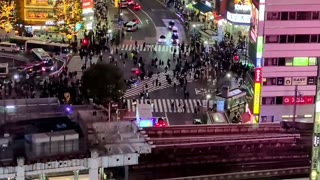
여행 예시는 3 × 3 그리드의 도시 사진으로 시작해 4개의 여행지로 좁혀진 뒤, 도쿄를 공개하고 도시 영상으로 이어집니다.
위의 간단한 Grid Flow 데모는 9 → 1 카운트다운 전체를 보여 줍니다. 이 템플릿은 9 → 4 → 1이라는 다른 리듬을 사용합니다.
여행 템플릿 보기 ↗




브라우저에서 Grid Flow를 사용할 수 있나요?
이 기능은 iPhone용 AutoCut에서 실행됩니다. 웹사이트에서는 예시, 템플릿 미리보기, 사용 방법을 제공합니다.
공유하기 전에 결과를 확인할 수 있나요?
앱에서 완성된 결과를 미리 보고, 제공되는 편집 도구로 미디어, 타이밍, 모양을 확인하세요.
이 기능은 구매가 필요한가요?
이용 조건은 도구와 구독에 따라 다릅니다. 생성 기능은 크레딧을 사용할 수도 있습니다. 시작하기 전에 앱 화면의 최신 안내와 구매 정보를 확인하세요.