 AutoCut
智慧剪輯 · B-roll 空鏡 & 自動剪輯
讓您說的話有畫面可看。
以口說影片為基礎,加入相關的 B-roll 空鏡、字幕與選用的動態貼圖,再於 iPhone 上微調剪輯。
可在 AutoCut iPhone App 中使用
從剪輯的理由開始。
單一口說鏡頭能解釋想法,但時機恰當的輔助鏡頭能讓人更容易看懂您的意思。
實際範例
巴黎的一天,配上畫面
原始講者描述了咖啡、塞納河畔散步與夕陽。剪輯後的範例在這些口說片刻加入輔助鏡頭與字幕。
口說影片變成視覺故事,同時保留原本的聲音。
用您自己的素材試試這個流程。在 iPhone 上完成
三個步驟,做出您的版本。
01
選擇段落
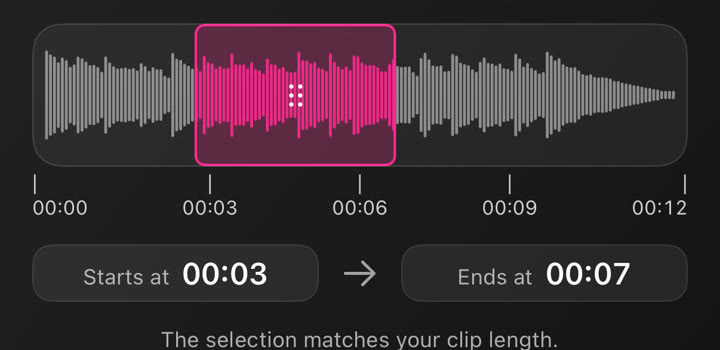
挑選影片,並修剪出想處理的部分。
02
設定剪輯
選擇語言、自動剪輯設定、空鏡覆蓋程度,以及是否加入貼圖或音樂。
03
檢視並微調
產生剪輯後,在剪輯器中更換素材、時間點、文字與樣式。
相關的輔助鏡頭
B-roll 空鏡會跟隨口說內容的想法,而不是取代原始影片的每個部分。
貼圖可自由選用
保留素材,並另外決定動態貼圖是否適合您的故事。
可編輯的成果
產生的編排仍是一個專案,匯出前都可以微調。
自動剪輯適用於最長 90 秒的選取段落。線上產生需要網路連線。





可以在瀏覽器中使用 B-roll 空鏡與自動剪輯嗎?
此功能在 AutoCut iPhone 版中執行。網站提供範例、範本預覽與說明。
分享前可以先檢視成果嗎?
在 App 中預覽完成的成果,並使用可用的剪輯控制項檢查素材、時間點與外觀。
這項功能需要付費嗎?
使用權限依工具與訂閱而異。產生類功能也可能使用點數。開始前請查看目前的 App 內畫面與購買詳情。