 AutoCut
一支長影片 → 一系列短片
✦ 從您自己的素材開始↗ 最終剪輯由您決定▣ 在 iPhone 上創作
少一點功夫,多更多可能。認識您的下一個
所有功能 ↗認識您的下一個
創作捷徑。
一支長影片 → 多支短片 您的影片
 01
 02
 03
您的影片010203AI 短片
從長影片中找出短片段,檢視建議,並在 iPhone 上把每段剪成您的風格。
看看如何運作↗
 原始影片
 B-roll 空鏡 + 字幕
B-roll 空鏡 & 自動剪輯
以口說影片為基礎,加入相關的 B-roll 空鏡、字幕與選用的動態貼圖,再於 iPhone 上微調剪輯。
看看如何運作↗
剪接點踩在節拍上


影片剪接↕音樂節拍
音樂卡點
選擇一首歌與其段落,再依偵測到的節奏製作混剪。
看看如何運作↗
您的素材 → 自動混剪

 AutoCut
AutoCut 混剪
使用相容的 AutoCut 範本,把挑選的照片與影片變成混剪影片。
看看如何運作↗
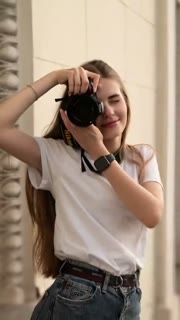
橫式 → 直式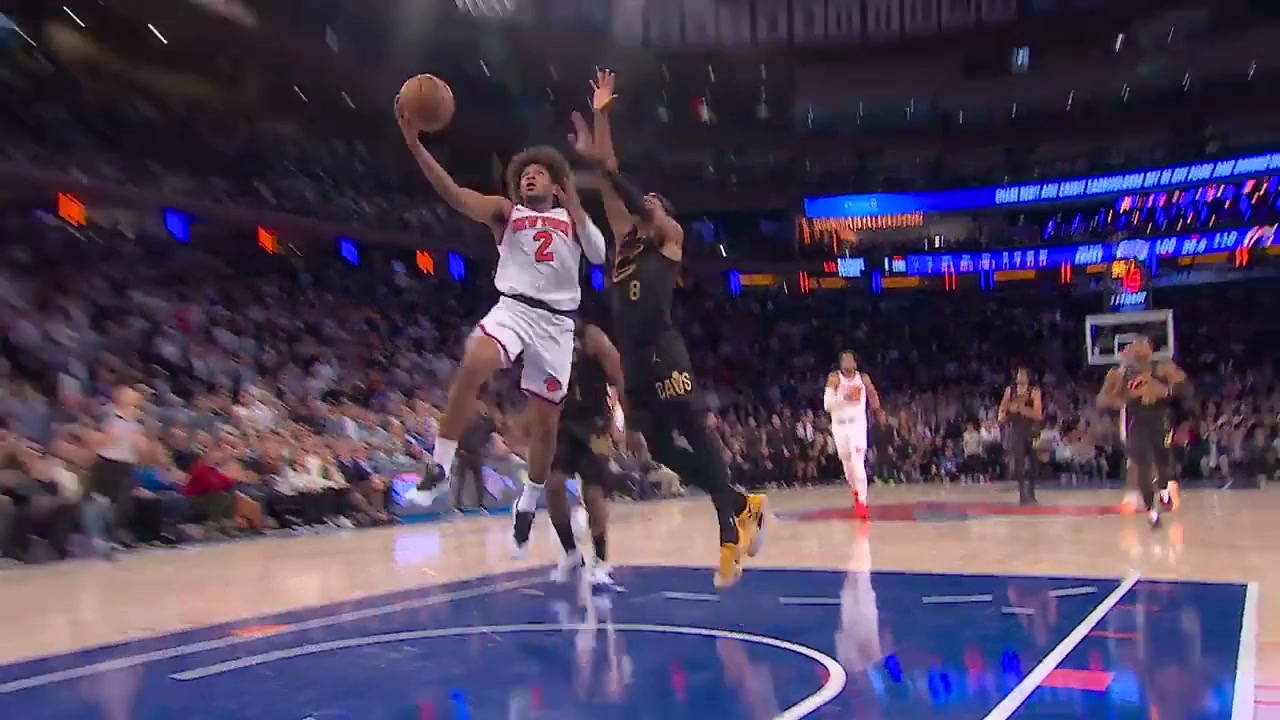 16:9
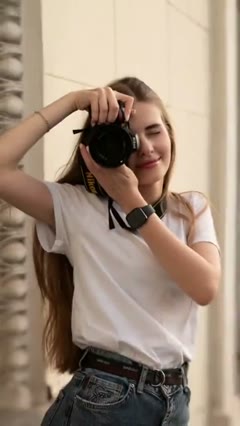
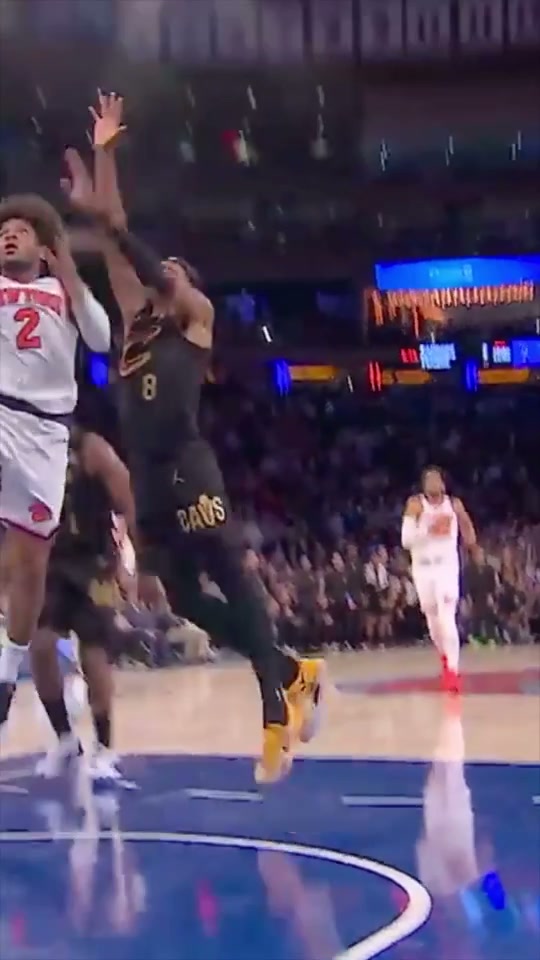 9:16
16:99:16AI 智慧裁切
將影片調整為新的長寬比,同時追蹤人物或動作,並從您允許的版面中選擇。
看看如何運作↗
分離人聲
原始音訊
分離後的人聲
人聲分離
降低影片中的環境噪音,並在儲存或剪輯前預覽分離出的人聲。
看看如何運作↗
看看差別同樣的故事,
同樣的故事,
多一點
可看之處。
一杯咖啡、一段散步、一場夕陽。看看簡單的旅遊旁白如何變成加上字幕與相關輔助鏡頭的故事。
- 保留原本的講者與旁白
- 在口說內容周圍加入輔助畫面
- 在剪輯器中微調文字、素材與時間點
為下一個故事找個風格從打動您的
探索 46 個範本預覽 ↗從打動您的
畫面開始。
支援 AutoCut
支援 AutoCut
支援 AutoCut
支援 AutoCut
支援 AutoCut
支援 AutoCut
支援 AutoCut
為您的創作而生好點子,
好點子,
每個人做出來都不一樣。
為一段對談、一個週末、一項產品或一則實用建議找到合適的流程。
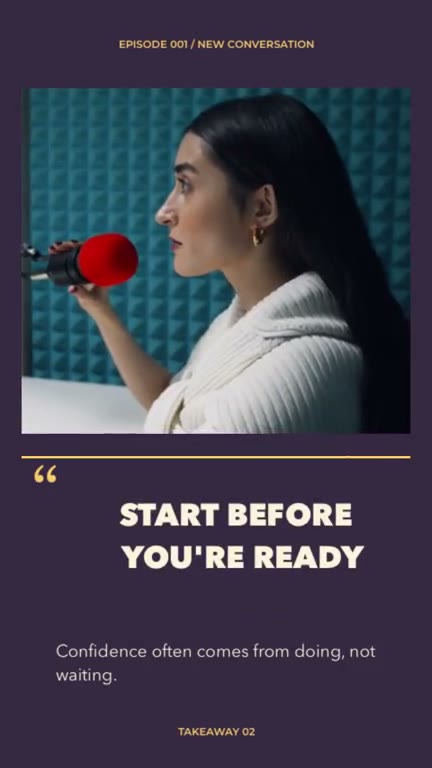
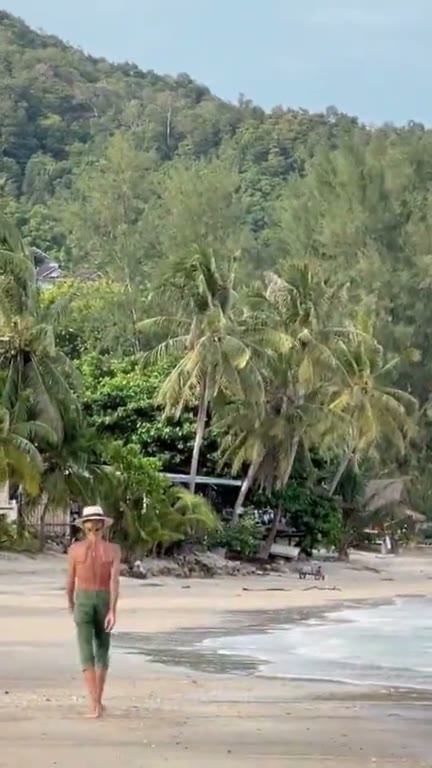
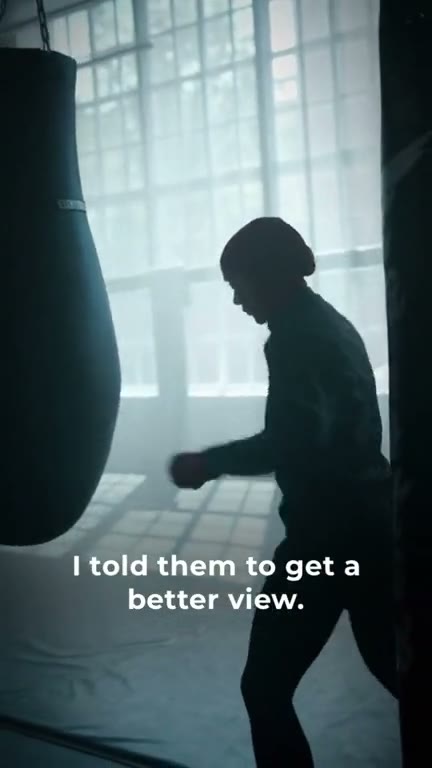

從相簿到值得分享的作品
更簡單的起點。
01
帶上您的片刻
在 iPhone App 中選擇照片、影片、錄音或支援的連結。
02
找到方向
從工具或範本開始。檢視初步編排,再變成您的風格。
03
分享您的版本
預覽完成的故事,選擇匯出設定並儲存影片。
學點實用的
所有指南 ↗幾個好的起點。
開始之前
幾件須知。
可以在這個網站上剪輯影片嗎?
AutoCut 的剪輯工具在 iPhone App 中。本網站讓您在下載前探索功能、觀看範例並預覽範本。
自動產生的成果可以繼續編輯嗎?
可以。工具成果與範本都能進入剪輯器,讓您微調素材、文字、時間點與音訊。
AutoCut 是免費的嗎?
AutoCut 可免費下載。部分範本、工具、匯出與產生功能需要 Pro 權限、點數或其他 App 內購買項目。目前的使用權限與價格請以 App 內為準。
可以使用自己的照片、影片與音樂嗎?
您可以使用自己的素材,並匯入自己的音訊。請確認您有權使用所發布的任何內容。
在哪裡可以找到這裡展示的範本?
開啟 iPhone App,搜尋或瀏覽範本顯示的名稱。每個範本詳細頁面都包含名稱與預覽。