 AutoCut
Gib deinem Motiv eine andere Umgebung.
Entferne den Hintergrund eines Fotos und nutze das Motiv in einer neuen Komposition.
Verfügbar in der AutoCut-App fürs iPhone


Fang mit einem Grund zum Schneiden an.
Eine ablenkende Umgebung kann mit einem Produkt oder Porträt konkurrieren. Mit einem Freisteller steht das Motiv vor einem bewusst gewählten Hintergrund.
Ein Produkt, sauberer präsentiert
Wähle ein Foto mit klarem Motiv. Entferne den Hintergrund, setze den Freisteller auf eine kontrastreiche Fläche und lass Platz für einen kurzen Titel.
Eine produktfokussierte Komposition mit schlichterem Hintergrund.
Probier diesen Workflow mit deinem eigenen Material aus.Drei Schritte zu deiner Version.
Foto auswählen
Starte mit einem Bild, dessen Motiv klar zu sehen ist.
Hintergrund entfernen
Nutze die Option zum Entfernen des Fotohintergrunds.
Komposition aufbauen
Füge rund um den Freisteller einen Hintergrund, Text oder ein anderes visuelles Element hinzu.
Kanten prüfen
Haare, Glas und feine Details verdienen einen genauen Blick.
Sinnvollen Kontrast wählen
Hebe ein helles Motiv mit einer passenderen Farbe von einem hellen Hintergrund ab.
Mit Text kombinieren
Lass visuellen Platz für einen Titel, einen Preis oder eine kurze Botschaft.
Diese Seite beschreibt das Entfernen von Fotohintergründen. Die Einstellungen für Videohintergründe sind ein eigener Workflow.
Passt gut zu …
 Originalraum
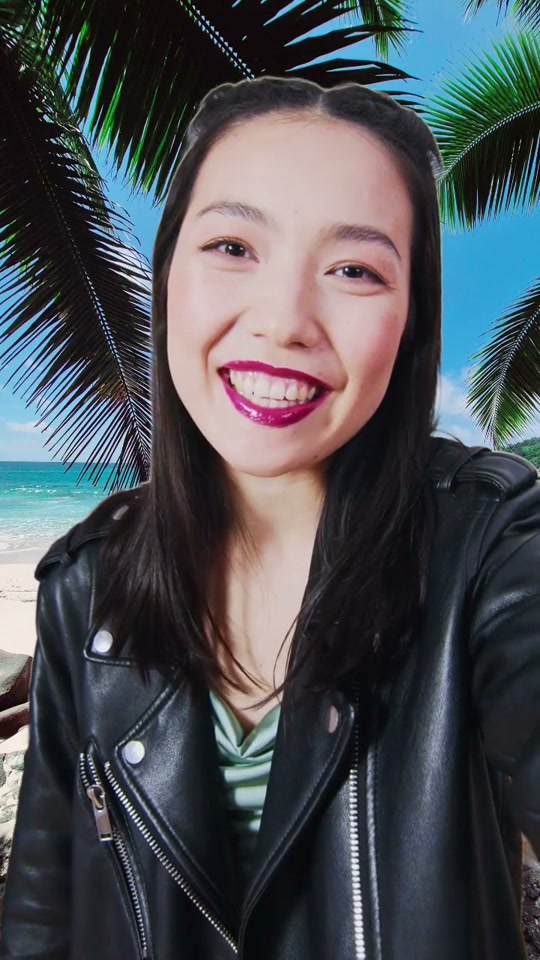 Neuer Hintergrund
Videohintergrund
Ersetze den Hintergrund deines Videos durch ein Foto, während die Person im Vordergrund bleibt.
 Animierte Typografie
Moment zu deinem.
Animierter Text
Wähle einen animierten Textstil, mach die Worte zu deinen und passe das Timing des Titels an dein Video an.
 Reisen
 Kaffee
 Fashion
Videovorlagen
Entdecke bearbeitbare Videovorlagen für Reisen, Produkte, Fitness, Feiern und Alltagsmomente.
Kann ich Fotohintergrund entfernen im Browser nutzen?
Die Funktion läuft in AutoCut fürs iPhone. Die Website bietet Beispiele, Vorschauen der Vorlagen und Anleitungen.
Kann ich das Ergebnis vor dem Teilen prüfen?
Sieh dir das fertige Ergebnis in der App an und nutze die verfügbaren Bearbeitungswerkzeuge, um Medien, Timing und Aussehen zu prüfen.
Muss ich für diese Funktion etwas kaufen?
Der Zugang hängt vom Tool und vom Abo ab. Generierende Funktionen können außerdem Credits verbrauchen. Prüfe vor dem Start den aktuellen Bildschirm in der App und die Kaufdetails.