 AutoCut
Mach jedes Wort leicht verständlich.
Erstelle Untertitel für dein Video, wähle einen Untertitel-Stil und korrigiere den Text vor dem Teilen.
Verfügbar in der AutoCut-App fürs iPhone
Fang mit einem Grund zum Schneiden an.
Menschen schauen Videos an unterschiedlichen Orten und in unterschiedlicher Lautstärke. Klare Untertitel machen Gesprochenes leichter verständlich, wenn der Ton allein nicht reicht.
Ein Sprechclip, der auch ohne Ton funktioniert
Nimm eine kurze Erklärung oder einen Reisetipp. Erstelle die Untertitel, prüfe Namen und Satzzeichen und wähle dann Größe und Position so, dass die wichtigen Bildbereiche sichtbar bleiben.
Gut lesbare Untertitel, die den Sprecher unterstützen, statt das Motiv zu verdecken.
Probier diesen Workflow mit deinem eigenen Material aus.Drei Schritte zu deiner Version.
Video auswählen
Importiere ein Video, in dem gesprochen wird, und kürze es auf den benötigten Teil.
Sprache festlegen
Wähle die gesprochene Sprache oder nutze die Spracherkennung.
Gestalten und prüfen
Erstelle Untertitel, korrigiere die Worte und passe das Aussehen im Editor an.
Worte, die du bearbeiten kannst
Korrigiere nach der Erstellung einen Namen, einen Ort oder eine unklare Formulierung.
Ein Stil, der passt
Wähle Farben und Textgestaltung, die zum Hintergrund des Videos passen.
Mit B-Roll kombinieren
Füge Zusatzmaterial hinzu, wenn die Story von mehr visuellem Kontext profitiert.
Die Spracherkennung kann Fehler machen. Prüfe den gesamten Untertiteltext vor dem Veröffentlichen.
Eine Anleitung, die sich lohnt.
Passt gut zu …
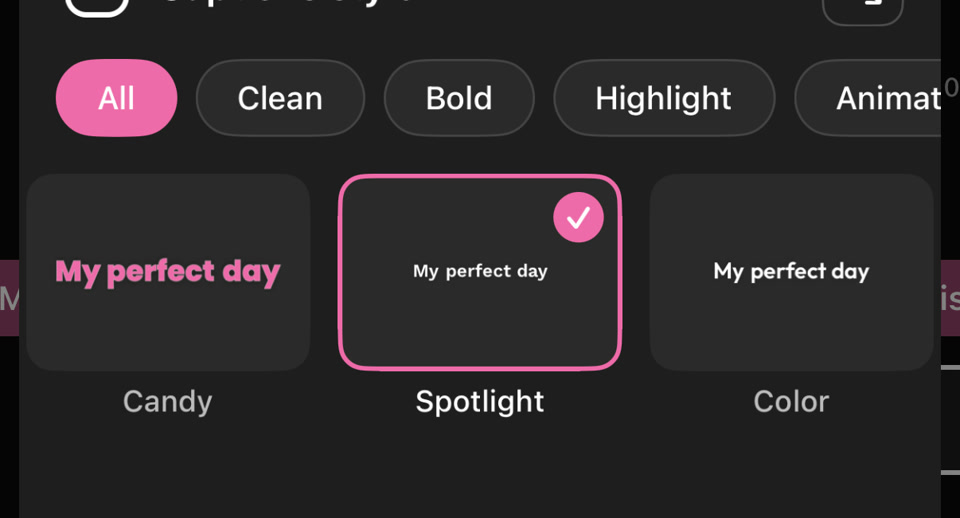 WÄHLE DEINEN UNTERTITEL-STIL
Untertitel-Stile
Gib Untertiteln einen einheitlichen Look mit Textgestaltung, Farben und animierter Hervorhebung.

À PARIS
Untertitel-Übersetzung
Übersetze erstellte Untertitel in eine verfügbare Zielsprache und prüfe die Formulierung in deinem Video.
 Original
 B-Roll + Untertitel
B-Roll & Auto-Bearbeitung
Ergänze ein Video, in dem gesprochen wird, um passende B-Roll, Untertitel und optionale animierte Sticker und verfeinere den Schnitt dann auf dem iPhone.
Kann ich Automatische Untertitel im Browser nutzen?
Die Funktion läuft in AutoCut fürs iPhone. Die Website bietet Beispiele, Vorschauen der Vorlagen und Anleitungen.
Kann ich das Ergebnis vor dem Teilen prüfen?
Sieh dir das fertige Ergebnis in der App an und nutze die verfügbaren Bearbeitungswerkzeuge, um Medien, Timing und Aussehen zu prüfen.
Muss ich für diese Funktion etwas kaufen?
Der Zugang hängt vom Tool und vom Abo ab. Generierende Funktionen können außerdem Credits verbrauchen. Prüfe vor dem Start den aktuellen Bildschirm in der App und die Kaufdetails.