 AutoCut
Ein breiteres Video. Ein besserer Hochformat-Ausschnitt.
Passe ein Video an ein neues Seitenverhältnis an – es folgt Personen oder der Action und nutzt nur die Layouts, die du erlaubst.
Verfügbar in der AutoCut-App fürs iPhone
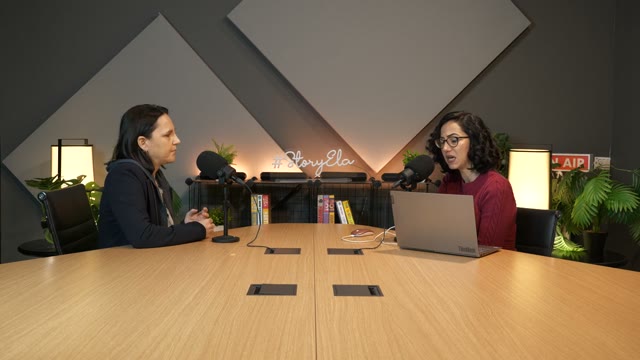
Behalte beide Sprecher mit einem geteilten Hochformat-Layout im Bild.
Fang mit einem Grund zum Schneiden an.
Ein fester mittiger Zuschnitt kann den Sprecher verfehlen oder die Action abschneiden. Unterschiedliche Einstellungen brauchen manchmal eine andere Anordnung.
Drei Storys. Drei verschiedene Bildausschnitte.
Nutze ein geteiltes Layout für ein Podcast-Gespräch, einen fokussierten Zuschnitt für eine NBA-Wiederholung oder getrennte Bereiche für Gameplay und Facecam. Die Demos oben verwenden die echte Reframe-Engine und ihre Zuschnittpfade, daher stimmen die Hilfslinien im Original mit dem Hochformat-Ergebnis überein.
Eine Bildkomposition, die zum Inhalt passt – mit klarem Vergleich zum Original.
Probier diesen Workflow mit deinem eigenen Material aus.Drei Schritte zu deiner Version.
Video auswählen
Öffne KI-Reframe und wähle den Abschnitt, der verarbeitet werden soll.
Format und Layouts festlegen
Wähle das Ausgabeformat und die Layouts, die die KI verwenden darf.
Ergebnis ansehen
Warte die Verarbeitung ab, prüfe das Video und speichere, teile oder bearbeite es weiter.
Mehrere Bildkompositionen
Erlaubte Layouts sind Füllen, Einpassen, Geteilt und Anordnungen für mehrere Personen, dazu Optionen für Gameplay und Bildschirmfreigabe.
Deine Einstellungen bleiben griffbereit
Geh von der Vorschau zurück, um die Einstellungen anzupassen.
Analyse auf dem Gerät
Die Reframe-Engine analysiert und rendert das Video direkt auf dem Gerät.
Das Tracking hängt vom Material ab. Prüfe schnelle Bewegungen, Szenenwechsel und Aufnahmen mit mehreren Personen immer in der Vorschau.
Eine Anleitung, die sich lohnt.
Passt gut zu …
 DEIN VIDEO
 01
 02
 03
KI-Clips
Finde kurze Clips in einem längeren Video, prüfe die Vorschläge und mach jeden davon auf dem iPhone zu deinem eigenen.
 Passend zu deinem Format
Zuschneiden & Größe ändern
Ändere Bildausschnitt und Projektformat für die Plattform oder Präsentation, die du brauchst.

Dein Schnitt.Text · Audio · Effekte
Video-Editor
Gestalte dein Video mit präzisem Timing, ausdrucksstarkem Text, Stickern, Übergängen und Sound. Starte bei null oder mach eine automatische Bearbeitung zu deiner eigenen.
Kann ich KI-Reframe im Browser nutzen?
Die Funktion läuft in AutoCut fürs iPhone. Die Website bietet Beispiele, Vorschauen der Vorlagen und Anleitungen.
Kann ich das Ergebnis vor dem Teilen prüfen?
Sieh dir das fertige Ergebnis in der App an und nutze die verfügbaren Bearbeitungswerkzeuge, um Medien, Timing und Aussehen zu prüfen.
Muss ich für diese Funktion etwas kaufen?
Der Zugang hängt vom Tool und vom Abo ab. Generierende Funktionen können außerdem Credits verbrauchen. Prüfe vor dem Start den aktuellen Bildschirm in der App und die Kaufdetails.