 AutoCut
Gardez la voix. Baissez les distractions.
Réduisez le bruit ambiant d'une vidéo et écoutez la voix isolée avant d'enregistrer ou de monter.
Disponible dans l'app AutoCut pour iPhone
Commencez par une bonne raison de monter.
Un enregistrement utile peut être parasité par une climatisation, le bruit de la pièce ou d'autres sons qui couvrent l'intervenant.
Une voix avec un bruit de fond ajouté
Cet exemple d'écoute part d'un enregistrement parlé auquel on a ajouté un bruit de fond. La version traitée utilise le moteur natif d'isolation de la voix d'AutoCut. Écoutez au casque pour comparer.
Une version du même enregistrement centrée sur la voix.
Essayez ce workflow avec vos propres vidéos.Trois étapes vers votre version.
Choisissez votre enregistrement
Ouvrez Isolation de la voix et sélectionnez une vidéo avec de la parole.
Choisissez l'intensité du nettoyage
Choisissez la part d'ambiance sonore à conserver.
Écoutez avant d'enregistrer
Comparez le résultat, puis enregistrez-le ou poursuivez dans l'éditeur.
Gardez un peu d'ambiance
Une réduction plus légère peut sonner plus naturel quand l'environnement compte.
Écoutez la voix
Écoutez à la fois la réduction du bruit et tout changement dans le timbre de l'intervenant.
Traité sur l'appareil
L'isolation de la voix utilise le modèle audio intégré à l'appareil.
L'isolation de la voix ne peut pas séparer de manière fiable des voix qui se chevauchent ni réparer un audio très saturé.
Un tutoriel à garder sous la main.
Fonctionne bien avec…
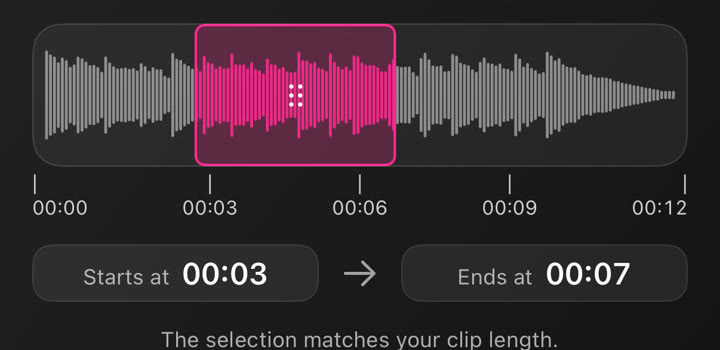
Musique & montage audio
Choisissez une musique, utilisez votre propre audio et ajustez le passage sélectionné dans votre projet.
 Original
 B-roll + sous-titres
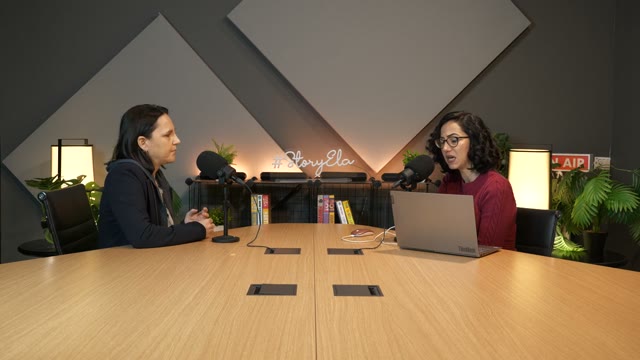
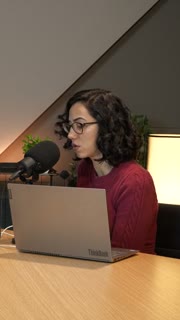
B-roll & montage auto
Partez d'une vidéo face caméra et ajoutez des plans B-roll pertinents, des sous-titres et, si vous le souhaitez, des stickers animés, puis peaufinez le montage sur iPhone.
 VOTRE VIDÉO
 01
 02
 03
Clips IA
Trouvez des clips courts dans une vidéo longue, passez en revue les suggestions et personnalisez chacun d'eux sur iPhone.
Peut-on utiliser l'Isolation de la voix dans le navigateur ?
La fonctionnalité s'utilise dans AutoCut pour iPhone. Le site propose des exemples, des aperçus de modèles et des instructions.
Puis-je vérifier le résultat avant de le partager ?
Prévisualisez le résultat final dans l'app et utilisez les outils de montage disponibles pour vérifier les médias, le timing et l'apparence.
Cette fonctionnalité est-elle payante ?
L'accès varie selon l'outil et l'abonnement. Les fonctions de génération peuvent aussi utiliser des crédits. Vérifiez l'écran actuel de l'app et les détails d'achat avant de commencer.