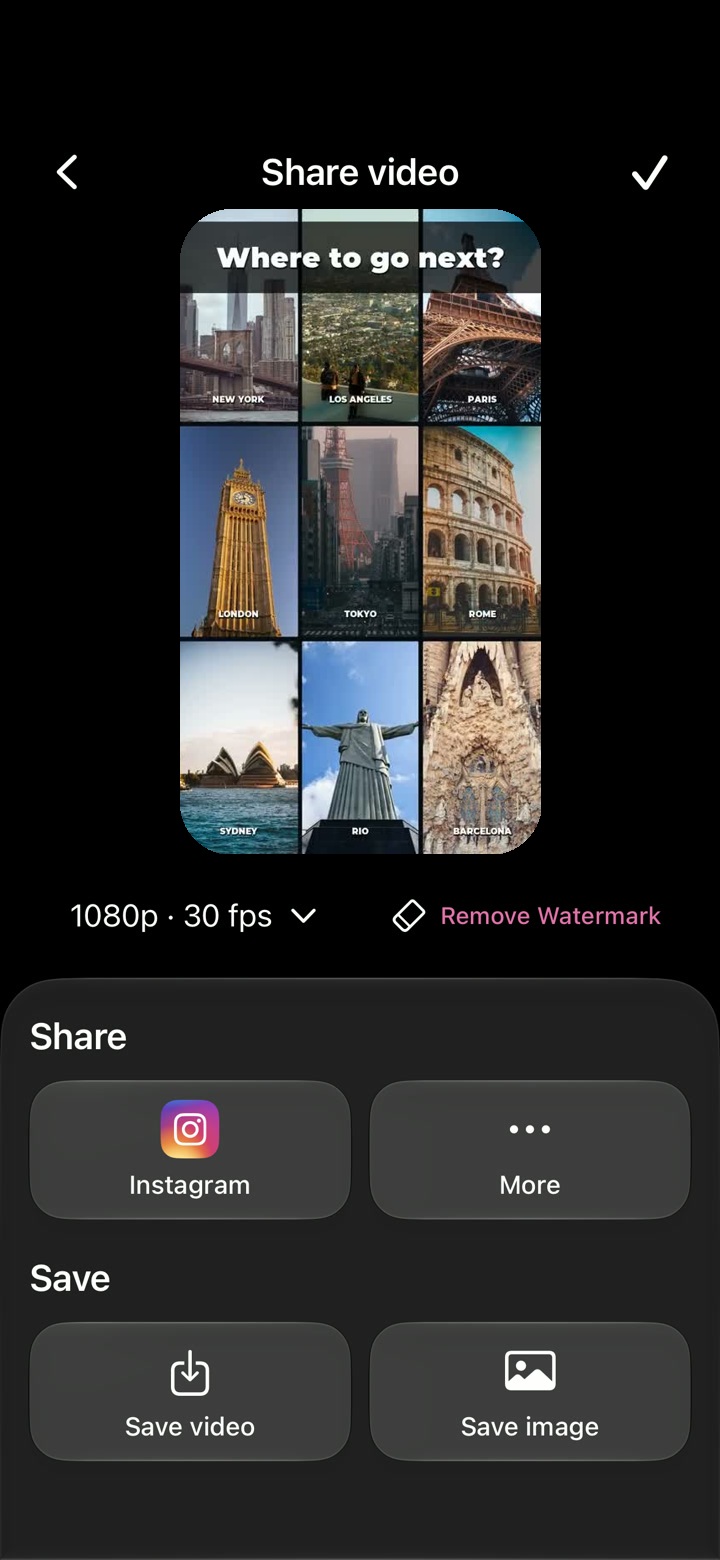
Vos idées. Vos images. Votre prochain montage, sur iPhone.
Trouvez votre prochain raccourci

Plus de façons de
créer à votre image.

Découvrez toutes les fonctionnalités d'AutoCut, des premiers montages automatiques aux finitions. Chaque page propose un exemple concret et un tutoriel pour l'app iPhone.
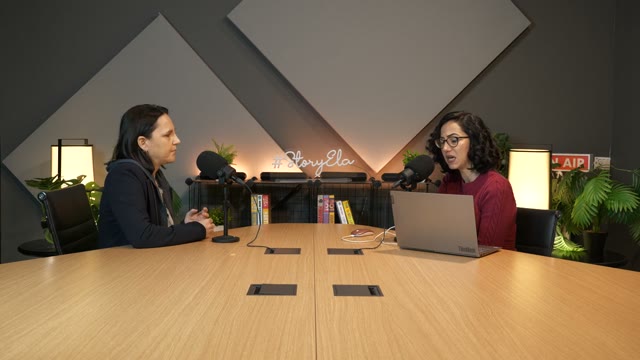
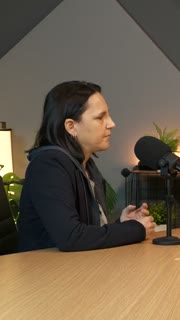
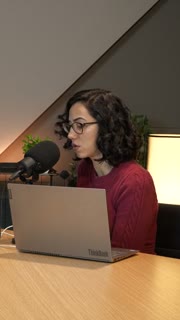
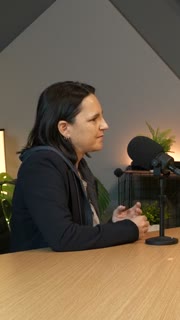
Une longue vidéo → des clips courts
Conversation de podcast d'origine en grand écranVOTRE VIDÉO
Clip portrait 1 de la même conversation01
Clip portrait 2 de la même conversation02
Clip portrait 3 de la même conversation03

Clips IA

Trouvez des clips courts dans une vidéo longue, passez en revue les suggestions et personnalisez chacun d'eux sur iPhone.

Voir comment ça marche↗
OriginalOriginal
B-roll + sous-titresB-roll + sous-titres

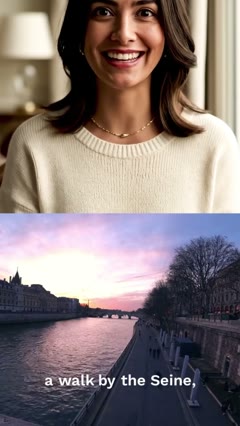
B-roll & montage auto

Partez d'une vidéo face caméra et ajoutez des plans B-roll pertinents, des sous-titres et, si vous le souhaitez, des stickers animés, puis peaufinez le montage sur iPhone.

Voir comment ça marche↗
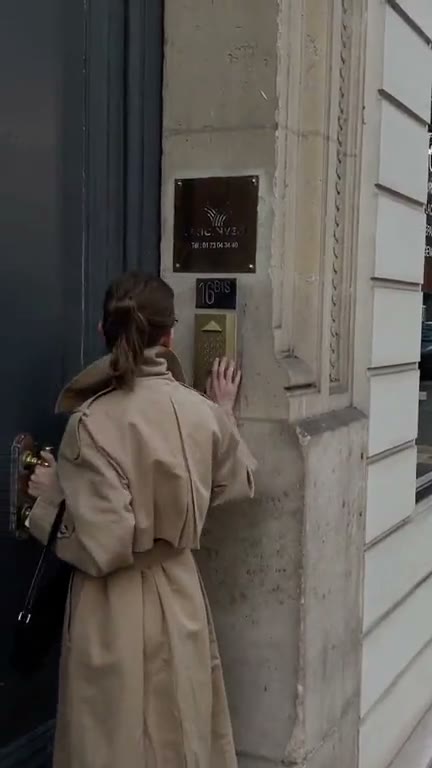
Intervenant avec les sous-titres « Ma journée parfaite à Paris »
MA JOURNÉE PARFAITEÀ PARIS
SOUS-TITRES AUTO

Sous-titres auto

Générez des sous-titres pour votre vidéo, choisissez un style et corrigez le texte avant de partager.
Voir comment ça marche↗
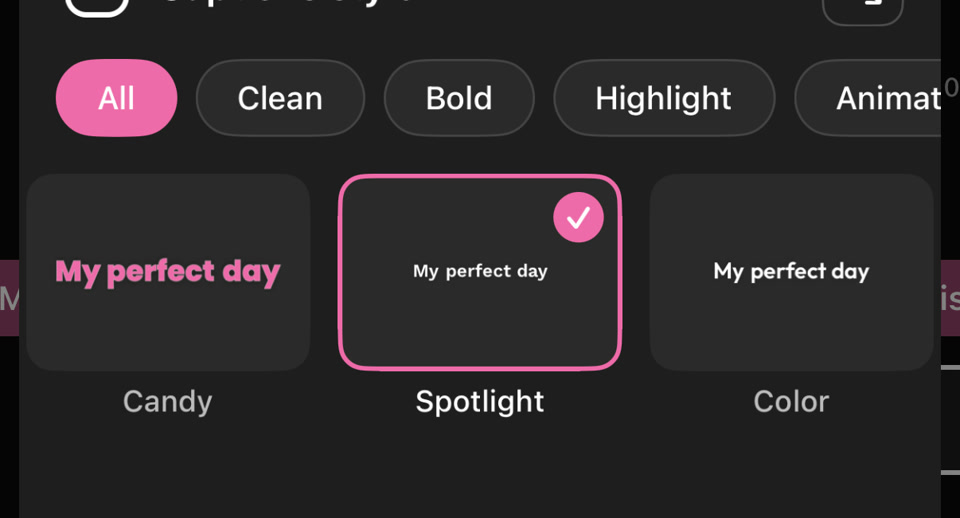
Sélecteur de styles de sous-titres d'AutoCut avec les catégories Clean, Bold, Highlight et animées, et les styles Candy, Spotlight et ColorCHOISISSEZ VOTRE STYLE DE SOUS-TITRES

Styles de sous-titres

Donnez à vos sous-titres un look cohérent grâce au style de texte, aux couleurs et aux mises en valeur animées.

Voir comment ça marche↗
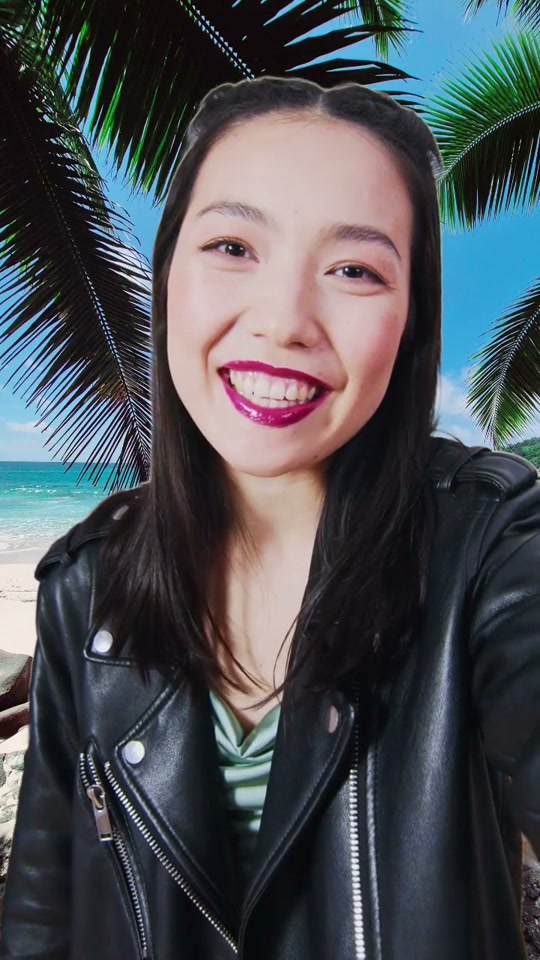
Créatrice anglophone avec une traduction des sous-titres en français
EN FR
Ma journée parfaite à Paris
MA JOURNÉE PARFAITE
À PARIS

Traduction des sous-titres

Traduisez les sous-titres générés dans une langue cible disponible et vérifiez la formulation dans votre vidéo.

Voir comment ça marche↗
Gardez les mots. Coupez l'attente.
Original46 s
Pauses supprimées28 s
18 secondes d'attente supprimées

Supprimer les silences

Raccourcissez les pauses d'une vidéo face caméra dans le cadre de votre workflow de sous-titrage.
Voir comment ça marche↗
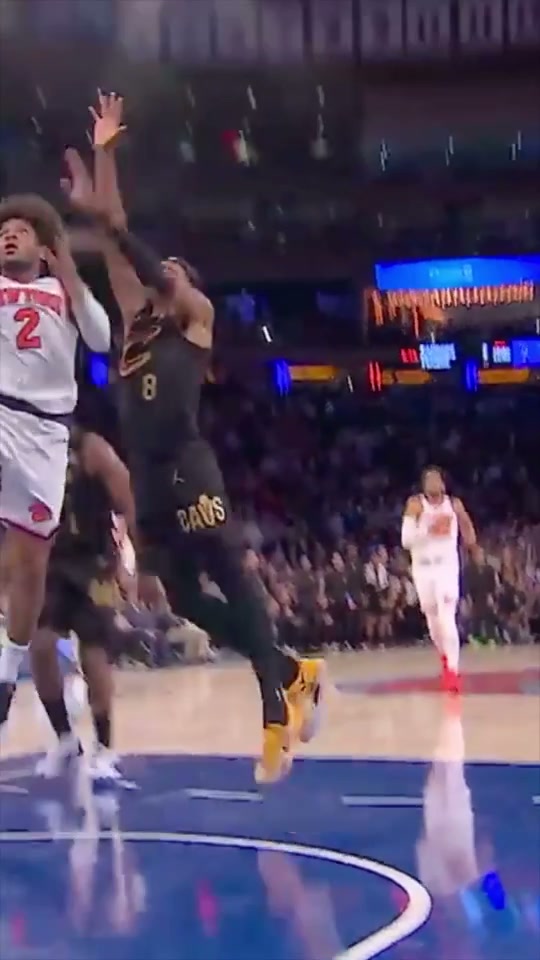
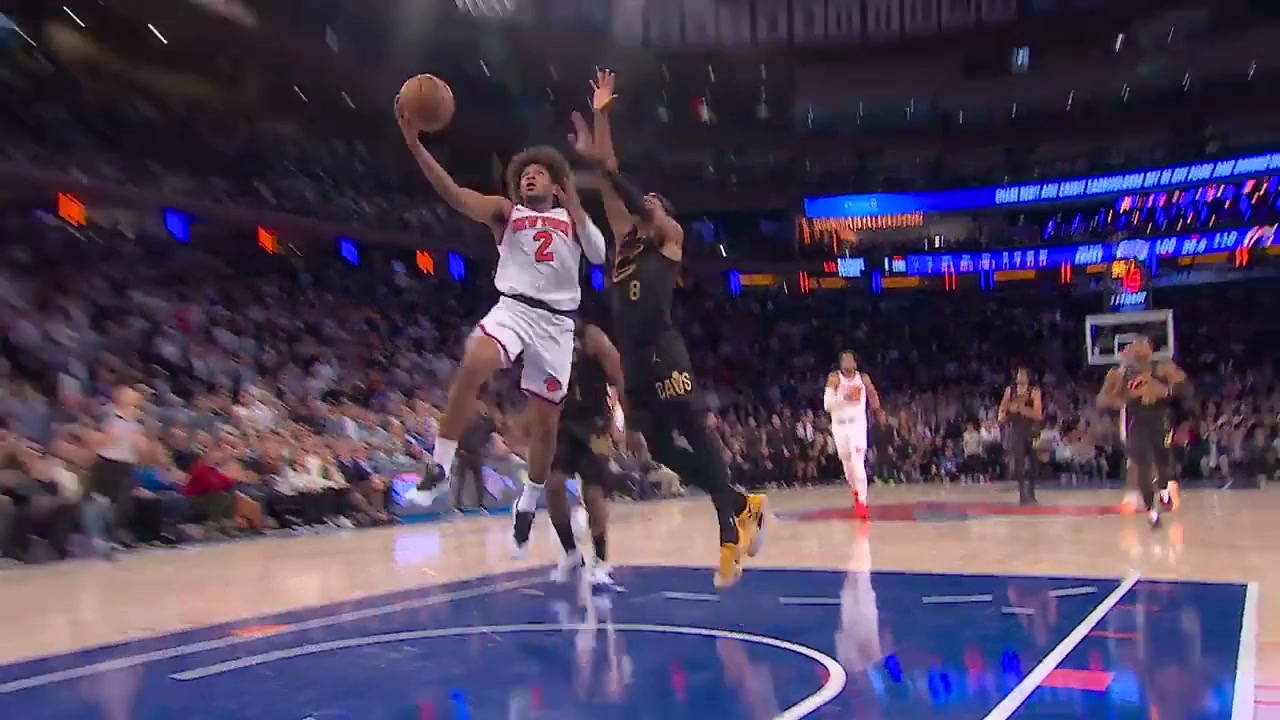
Paysage → portrait
Vidéo de basket d'origine en paysage16:9
Vrai recadrage portrait qui suit l'action du match de basket9:16

Recadrage IA

Adaptez une vidéo à un nouveau format en suivant les personnes ou l'action, parmi les dispositions que vous autorisez.

Voir comment ça marche↗
Isolez la voix
Audio d'origine
Voix isolée
Moins de bruit de fond. Plus de voix.

Isolation de la voix

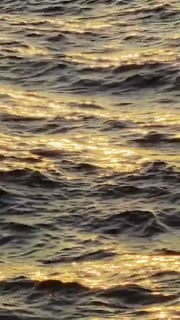
Réduisez le bruit ambiant d'une vidéo et écoutez la voix isolée avant d'enregistrer ou de monter.
Voir comment ça marche↗
Vos médias → un montage automatique
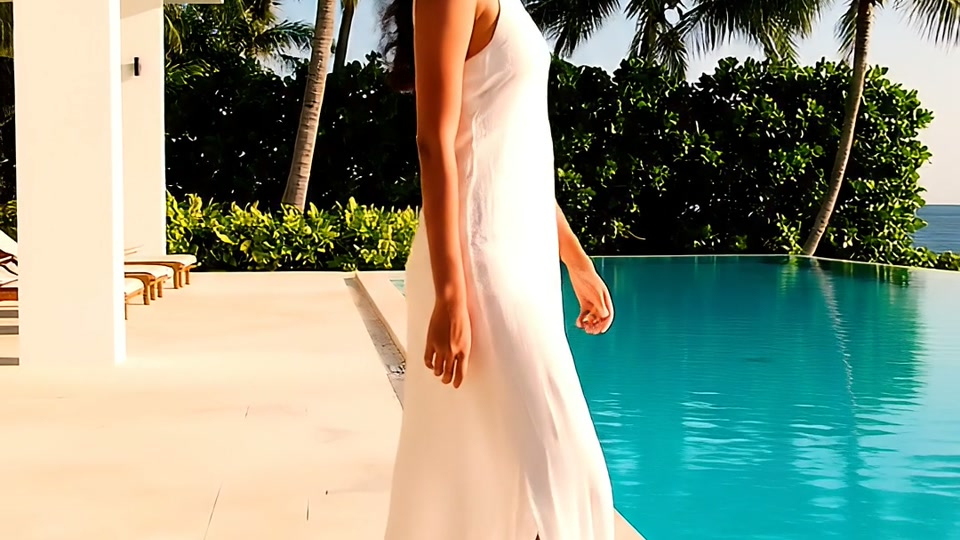
Moment de voyage sourceMoment de voyage sourceMoment de voyage source
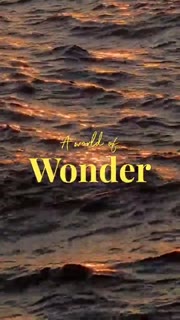
Image du montage AutoCut modifiable A World of WonderAutoCut

Montages AutoCut

Transformez une sélection de photos et de vidéos en montage grâce aux modèles compatibles AutoCut.

Voir comment ça marche↗
Des coupes sur le beat
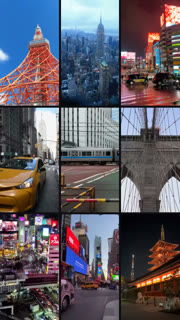
Un plan de la séquence vidéoUn plan de la séquence vidéoUn plan de la séquence vidéo
COUPES VIDÉO↕BEATS DE LA MUSIQUE

Synchro sur le beat

Choisissez une chanson et un passage, puis construisez un montage autour du rythme détecté.
Voir comment ça marche↗
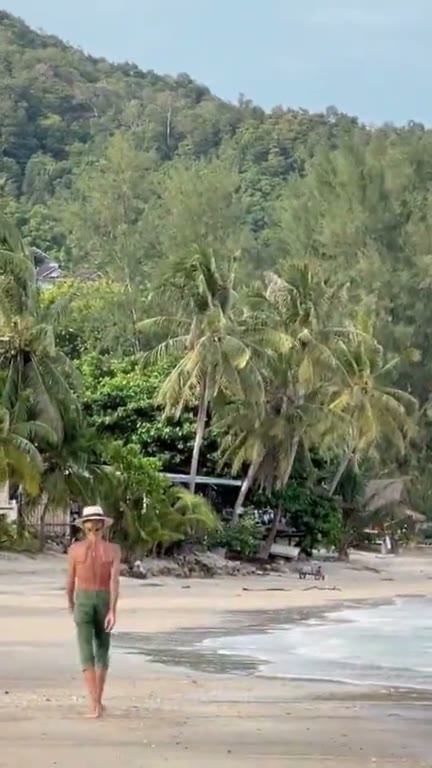
Une grille qui ne cesse d'évoluer
Vrai compte à rebours Grid Flow avec 9 vidéos visibles9
Vrai compte à rebours Grid Flow avec 5 vidéos visibles5
Vrai compte à rebours Grid Flow avec 1 vidéo visible1
9 → 8 → 7 → 6 → 5 → 4 → 3 → 2 → 1

Grid Flow

Combinez des grilles et des moments plein cadre dans un montage rythmé par la musique.
Voir comment ça marche↗
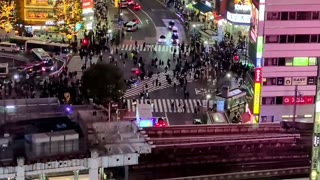
Choisissez un style. Ajoutez vos médias.
Aperçu du modèle modifiable VoyageVoyage
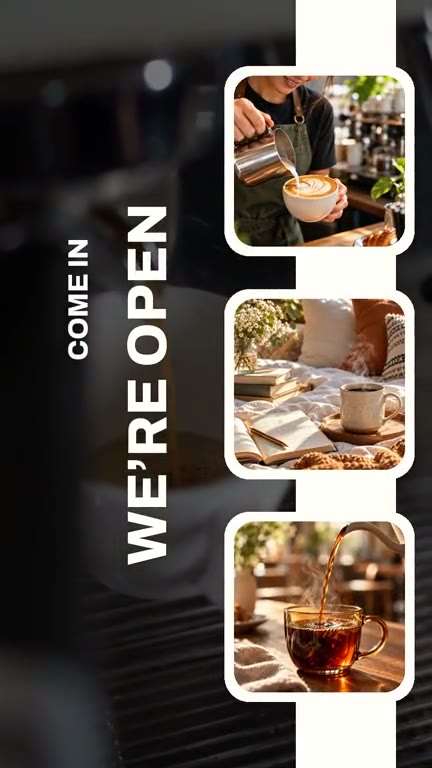
Aperçu du modèle modifiable CaféCafé
Aperçu du modèle modifiable ModeMode

Modèles vidéo

Découvrez des modèles vidéo modifiables pour les voyages, les produits, le fitness, les fêtes et les moments du quotidien.
Voir comment ça marche↗
Plusieurs vues. Un seul cadre.
Une vue distincte dans un collage fixe à quatre casesUne vue distincte dans un collage fixe à quatre casesUne vue distincte dans un collage fixe à quatre casesUne vue distincte dans un collage fixe à quatre cases
2 × 2
PHOTO + VIDÉO

Créateur de grille

Disposez photos et vidéos en grille ou en écran divisé.

Voir comment ça marche↗
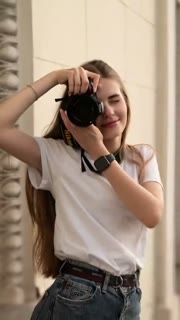
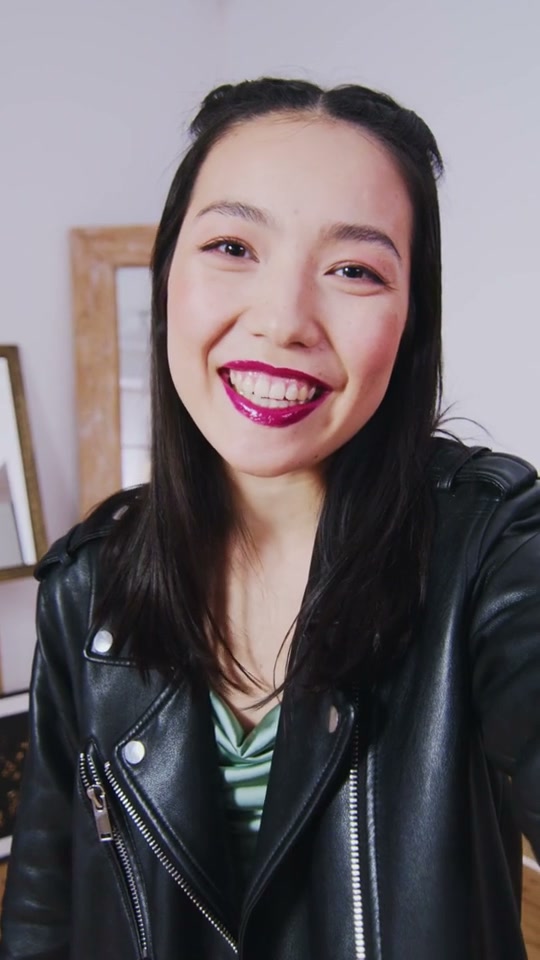
Portrait d'origine avec son arrière-plan extérieurOriginal
Vrai sujet détouré sur un damier de transparenceFond supprimé

Supprimer le fond d'une photo

Supprimez le fond d'une photo et utilisez le sujet dans une nouvelle composition.
Voir comment ça marche↗
Pièce d'originePièce d'origine
Nouveau fondNouveau fond

Fond vidéo

Remplacez le fond de votre vidéo par une photo tout en gardant la personne au premier plan.

Voir comment ça marche↗
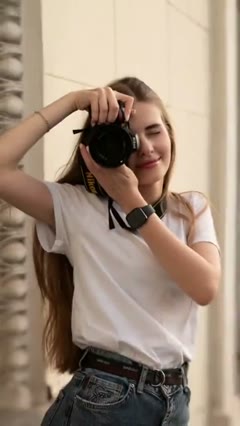
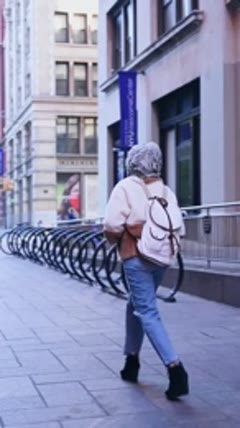
Portrait d'origine avant l'amélioration automatiqueOriginal
Le même portrait après l'amélioration photo automatique de l'appAméliorée
LUMIÈRE · COULEUR · DÉTAIL

Améliorer les photos

Appliquez des corrections automatiques de tons et de couleurs à une photo tout en conservant son cadrage.

Voir comment ça marche↗
Images de plage derrière une typographie animéeTypographie animée
Chaque moment
à votre image.

Texte animé

Choisissez un style de texte animé, personnalisez les mots et calez le titre sur votre vidéo.

Voir comment ça marche↗
Fond vidéo pour des éléments graphiques modifiablesSticker avion de voyage du catalogue de l'appSticker appareil photo du catalogue de l'appSticker passeport du catalogue de l'appSTICKERS · GIF · LOGOS

Stickers animés & GIF

Ajoutez des stickers animés, des éléments graphiques modifiables et des GIF à une vidéo.

Voir comment ça marche↗
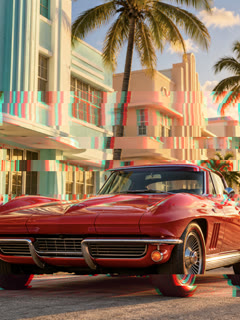
Premier plan vidéo
Plan vidéo suivant
D'un plan à l'autreZOOM · WHIP · FONDU

Transitions vidéo

Enchaînez vos clips avec des transitions adaptées au rythme, au sujet et au style du montage.
Voir comment ça marche↗
Transformez vos images
Vrai rendu de l'effet Glitch de l'appGlitch
Vrai rendu de l'effet Néon de l'appNéon
Vrai rendu de l'effet Prisme de l'appPrisme

Effets vidéo

Explorez des effets visuels et combinez-les avec vos images dans l'éditeur.
Voir comment ça marche↗
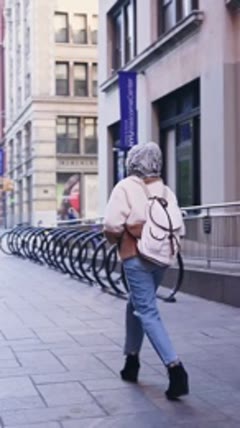
Un plan. Différents looks.
Les mêmes images avec le filtre Ambre de l'appAmbre
Les mêmes images avec le filtre Bleu de l'appBleu
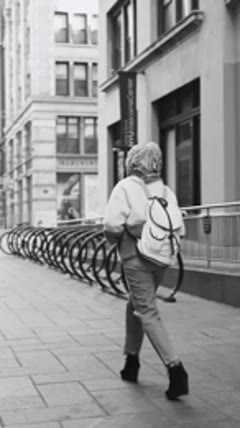
Les mêmes images avec le filtre Mono de l'appMono

Filtres photo & vidéo

Donnez à vos médias un traitement visuel harmonieux grâce aux filtres disponibles.
Voir comment ça marche↗
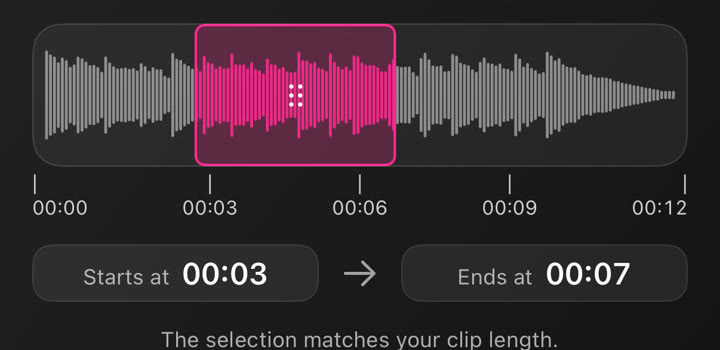
Choisissez le bon passage de la chansonVraie forme d'onde de passage musical avec début et fin sélectionnésMUSIQUE + VOIX OFF

Musique & montage audio

Choisissez une musique, utilisez votre propre audio et ajustez le passage sélectionné dans votre projet.

Voir comment ça marche↗
Vrai éditeur iPhone d'AutoCut avec un texte sélectionné et les réglages d'édition
Votre vidéo.
Votre montage.
Texte · Audio · Effets

Éditeur vidéo

Façonnez votre vidéo avec un timing précis, du texte expressif, des stickers, des transitions et du son. Partez de zéro ou personnalisez un montage automatique.

Voir comment ça marche↗
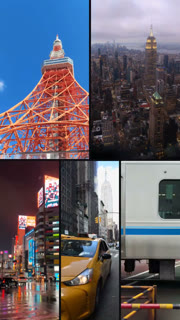
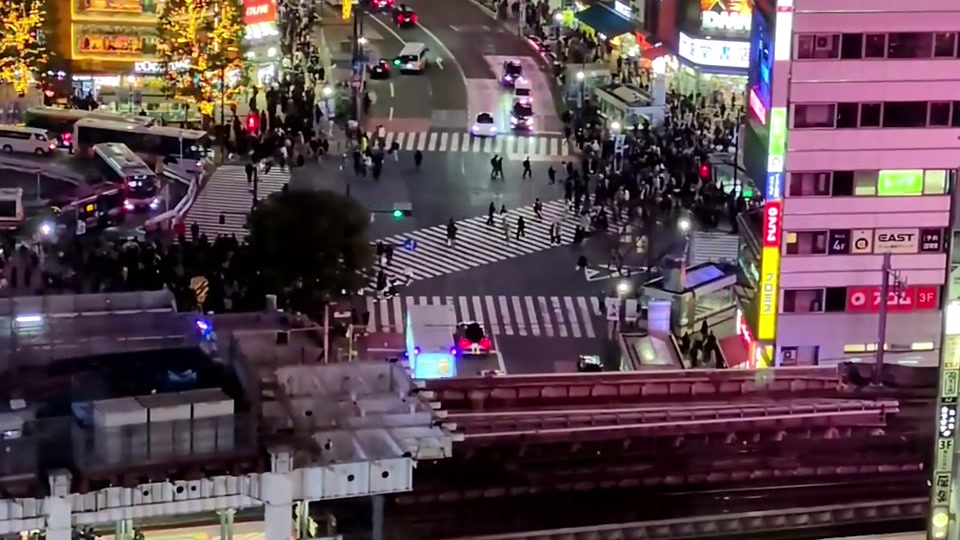
COUPER · SCINDER · FUSIONNER
00:0000:0300:06
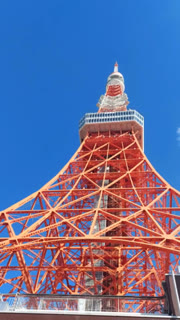
Clip de la Tokyo TowerClip de rue au néonClip du carrefour de Shibuya
Coupez les extrémitésScindez un clipAssemblez vos plans

Couper, scinder & fusionner

Raccourcissez un média, scindez un passage à la tête de lecture et assemblez les moments à garder.
Voir comment ça marche↗
Images urbaines larges avec un recadrage portrait choisi manuellementAdaptez votre format
9:161:116:9

Recadrer & redimensionner

Modifiez la composition et le format du projet selon la plateforme ou la présentation visée.

Voir comment ça marche↗
Circulation urbaine utilisée pour illustrer la vitesse et la lecture inversée
CHANGEZ LE RYTHME2×
0.5×1×2×Inverser

Vitesse & inversion vidéo

Modifiez la vitesse d'une vidéo ou inversez-la pour un effet de lecture différent.

Voir comment ça marche↗
Vidéo d'hôtel avec un exemple de filigrane personnalisé Your Brand placé en bas à droiteVOTRE LOGO. VOTRE VIDÉO.
YBVOTRE MARQUEÀ VOTRE IMAGE

Filigrane personnalisé

Ajoutez votre propre logo ou filigrane dans la composition de la vidéo.
Voir comment ça marche↗
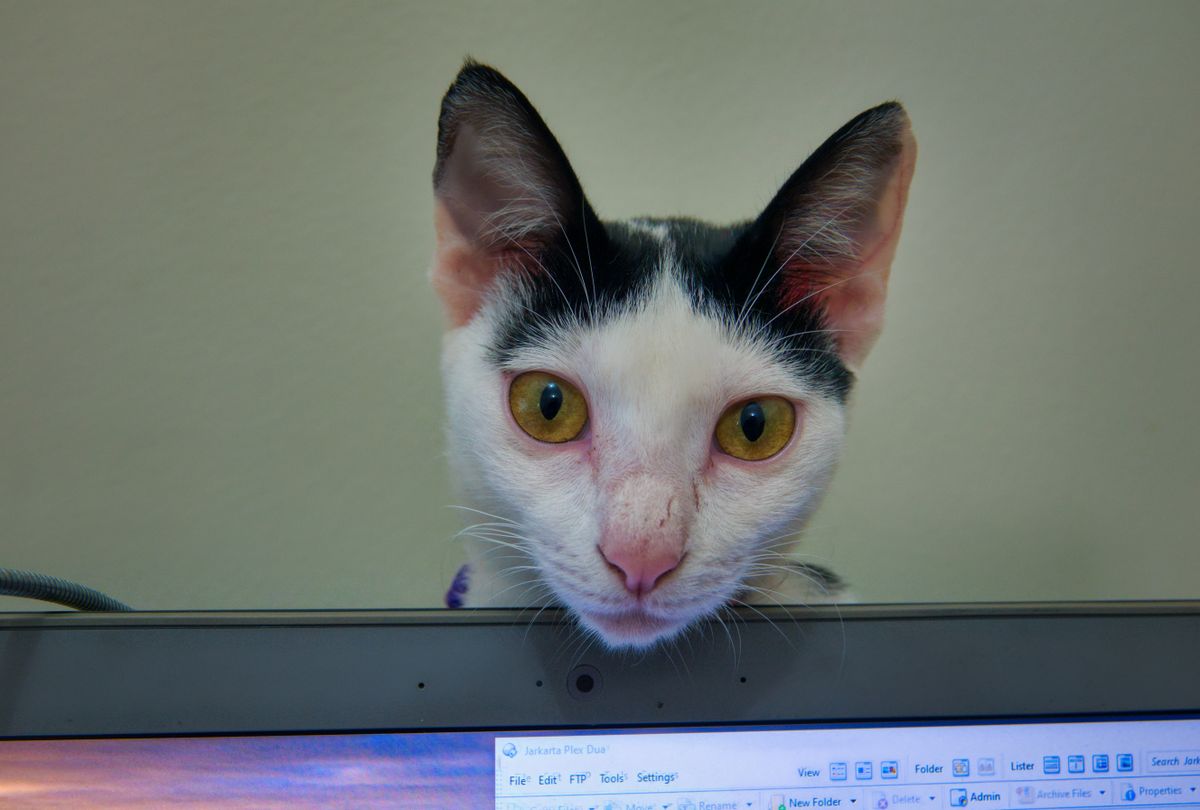
Chaton aux yeux écarquillés qui regarde par-dessus l'écran d'un ordinateur portable
MOI : JUSTE UN
PETIT MONTAGE
AUSSI MOI
À 2 H 47

Créateur de mèmes

Utilisez l'outil mème pour transformer vos propres médias en un point de départ ludique et modifiable.

Voir comment ça marche↗
Enregistrez.
Partagez.
C'est fait.
1080p · 30 fps
Écran d'export natif de l'iPhone avec choix de qualité, aperçu vidéo et actions d'enregistrement ou de partage

Export vidéo

Prévisualisez votre projet et choisissez la résolution et la fréquence d'images disponibles avant d'enregistrer votre vidéo.

Voir comment ça marche↗
Passez sur votre téléphone

Votre prochain montage
commence sur iPhone.

Scannez le code avec l'appareil photo de votre iPhone pour ouvrir AutoCut sur l'App Store.

QR code menant à AutoCut sur l'App StoreOuvrir l'App Store

La disponibilité, la compatibilité et les options d'achat sont indiquées sur l'App Store.