 AutoCut
Behalte die Stimme. Dreh die Störung runter.
Reduziere Umgebungsgeräusche in einem Video und hör dir die isolierte Stimme an, bevor du speicherst oder weiterbearbeitest.
Verfügbar in der AutoCut-App fürs iPhone
Fang mit einem Grund zum Schneiden an.
Bei einer brauchbaren Aufnahme können Klimaanlage, Raumgeräusche oder andere Töne mit dem Sprecher konkurrieren.
Eine Stimme mit hinzugefügten Hintergrundgeräuschen
Dieses Hörbeispiel beginnt mit einer Sprachaufnahme mit hinzugefügten Hintergrundgeräuschen. Die bearbeitete Version nutzt AutoCuts native Engine zur Stimmisolierung. Hör mit Kopfhörern, um zu vergleichen.
Eine auf die Stimme fokussierte Version derselben Aufnahme.
Probier diesen Workflow mit deinem eigenen Material aus.Drei Schritte zu deiner Version.
Aufnahme auswählen
Öffne Stimme isolieren und wähle ein Video mit Sprache.
Stärke der Bereinigung wählen
Lege fest, wie viel Hintergrundatmosphäre erhalten bleiben soll.
Vor dem Speichern anhören
Vergleiche das Ergebnis und speichere es oder bearbeite es im Editor weiter.
Etwas Atmosphäre behalten
Eine leichtere Reduzierung kann natürlicher klingen, wenn die Umgebung wichtig ist.
Stimme anhören
Achte sowohl auf die Geräuschreduzierung als auch auf Veränderungen im Klang der Stimme.
Auf dem Gerät verarbeitet
Die Stimmisolierung nutzt das Audiomodell auf dem Gerät.
Die Stimmisolierung kann nicht jede überlappende Stimme zuverlässig trennen oder stark verzerrten Ton reparieren.
Eine Anleitung, die sich lohnt.
Passt gut zu …
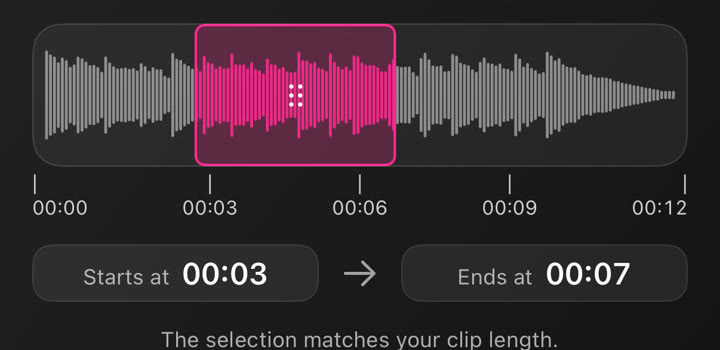
Musik- & Audiobearbeitung
Wähle Musik, nutze deinen eigenen Ton und passe den gewählten Abschnitt in deinem Projekt an.
 Original
 B-Roll + Untertitel
B-Roll & Auto-Bearbeitung
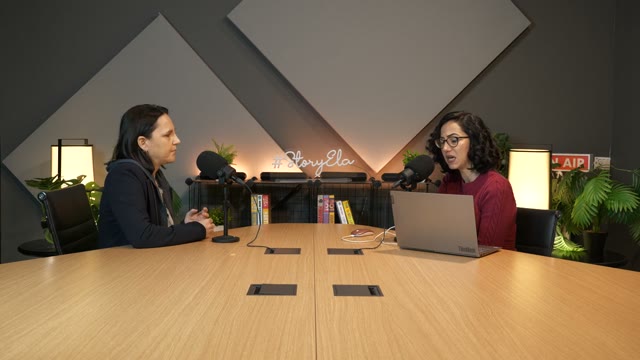
Ergänze ein Video, in dem gesprochen wird, um passende B-Roll, Untertitel und optionale animierte Sticker und verfeinere den Schnitt dann auf dem iPhone.
 DEIN VIDEO
 01
 02
 03
KI-Clips
Finde kurze Clips in einem längeren Video, prüfe die Vorschläge und mach jeden davon auf dem iPhone zu deinem eigenen.
Kann ich Stimme isolieren im Browser nutzen?
Die Funktion läuft in AutoCut fürs iPhone. Die Website bietet Beispiele, Vorschauen der Vorlagen und Anleitungen.
Kann ich das Ergebnis vor dem Teilen prüfen?
Sieh dir das fertige Ergebnis in der App an und nutze die verfügbaren Bearbeitungswerkzeuge, um Medien, Timing und Aussehen zu prüfen.
Muss ich für diese Funktion etwas kaufen?
Der Zugang hängt vom Tool und vom Abo ab. Generierende Funktionen können außerdem Credits verbrauchen. Prüfe vor dem Start den aktuellen Bildschirm in der App und die Kaufdetails.