Tus ideas. Tus imágenes. Tu próxima edición, en iPhone.
Detalles creativos · Texto animado

Dale una entrada a tus palabras.

Elige un estilo de texto animado, haz tuyas las palabras y ajusta el título al ritmo de tu video.

Disponible en la app AutoCut para iPhone

Máquina de escribir · vista previa de un estilo con palabras propias

Empieza con un motivo para editar.

Un título debe entrar cuando ayuda a la historia y seguir siendo legible sobre la imagen. Empieza con un mensaje corto y después elige el movimiento, la posición y la duración.

Un ejemplo práctico

Máquina de escribir: haz tuyo cada momento

En esta vista previa del estilo, un título corto aparece letra a letra sobre una foto de playa. Recrea la idea con tus propios archivos, selecciona Máquina de escribir y cambia las palabras por tu mensaje.

Un título que se revela poco a poco, se mantiene para leerlo y se desvanece.

Prueba este flujo con tus propias imágenes.
Hazlo en iPhone

Paso a paso hasta tu versión.

01

Abre tus imágenes

Empieza un proyecto en el editor con una foto o un video. Para este ejemplo, elige una foto de playa con espacio para un título.

02

Añade un título Máquina de escribir

Abre Texto, explora los estilos de texto y elige Máquina de escribir para revelar el texto letra a letra.

03

Escribe tu mensaje

Cambia las palabras por “Haz tuyo cada momento.” Mantén el título corto y divídelo en dos líneas si hace falta.

04

Hazlo legible

Elige la fuente, el tamaño y el color. Coloca el texto sobre una zona más tranquila de la imagen; el ejemplo usa letras blancas.

05

Colócalo en la línea de tiempo

Mueve el elemento de texto al momento en que debe aparecer y recorta su duración. Deja una pausa después de la última letra para que se pueda leer el título completo.

06

Reproduce, revisa y exporta

Previsualiza todo el fragmento, ajusta la posición o la duración y exporta el video terminado.

Elige primero el movimiento

Máquina de escribir revela las letras en secuencia. Otros estilos de texto ofrecen entradas distintas; previsualiza un estilo antes de decidirte.

Personaliza el título

Usa tus propias palabras y ajusta los controles disponibles de fuente, tamaño, color y alineación.

Colócalo con intención

Mantén despejados los rostros, los productos y otros detalles importantes. Usa la línea de tiempo para decidir en qué momento de la historia va el título.

Sigue el ejemplo

Un título. Una entrada clara.

La vista previa usa una foto de playa y un título corto con Máquina de escribir. Las palabras empiezan a aparecer a los 0,8 segundos, se quedan en pantalla el tiempo suficiente para leerlas y luego se desvanecen. Es una ilustración renderizada del estilo, no una grabación de la app.

Dentro del editor de iPhone

Las palabras y el estilo son tuyos.

Selecciona el elemento de texto para abrir sus controles. Edita tus palabras, elige una fuente, cambia el color y el tamaño y previsualiza la animación sobre tus propias imágenes.

Esta captura real del editor muestra otro título, “Summer Vibes”, para ilustrar los controles de texto. Elige Máquina de escribir para conseguir el efecto letra a letra que ves arriba.

Explora el editor ↗

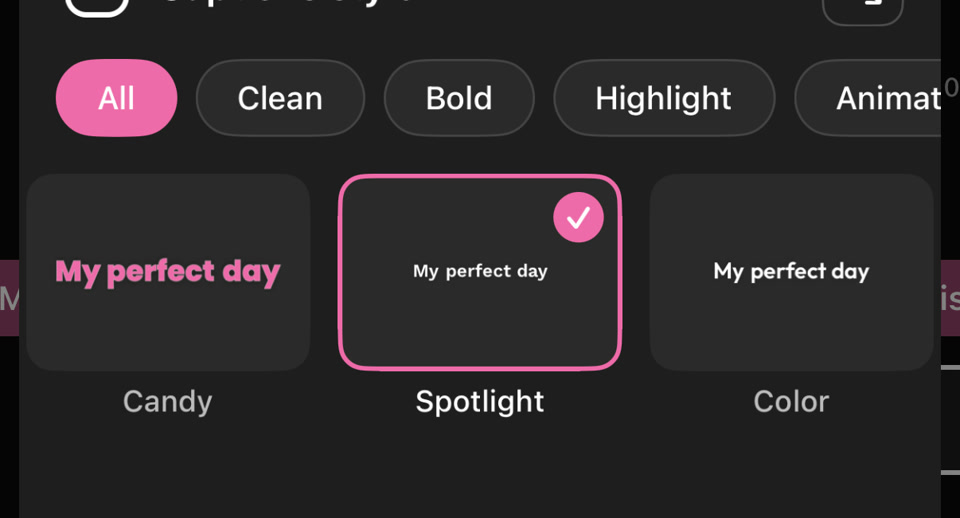
Editor de AutoCut para iPhone con el título Summer Vibes seleccionado y sus controles de edición de texto
Antes de exportar

Dale a cada palabra su tiempo.

Lo bastante corto para leerlo

Usa una sola idea breve. Una frase larga tarda más en revelarse y puede distraer de la imagen.

Visible durante toda la toma

Revisa el título sobre las zonas claras y oscuras de tus imágenes. Ajusta el color y la posición si cuesta leerlo.

Deja una pausa para leer

Mantén visible el título completo después de que aparezca la última letra. Reproduce todo el fragmento antes de exportar.

¿Puedo usar Texto animado en mi navegador?

La función se ejecuta en AutoCut para iPhone. El sitio web ofrece ejemplos, vistas previas de plantillas e instrucciones.

¿Puedo revisar el resultado antes de compartir?

Previsualiza el resultado final en la app y usa los controles de edición disponibles para revisar el contenido, los tiempos y el aspecto.

¿Esta función requiere una compra?

El acceso varía según la herramienta y la suscripción. Las funciones de generación también pueden usar créditos. Consulta la pantalla actual de la app y los detalles de compra antes de empezar.

Llévalo a tu teléfono

Tu próxima edición
empieza en iPhone.

Escanea el código con la cámara de tu iPhone para abrir AutoCut en el App Store.

Código QR que enlaza a AutoCut en el App StoreAbrir el App Store

La disponibilidad, la compatibilidad y las opciones de compra se indican en el App Store.