 AutoCut
Explora el selector y luego previsualiza.
Explora categorías como Clean, Bold, Highlight y Animated. Selecciona un estilo, previsualiza los subtítulos sobre tus imágenes y toca Listo cuando encaje con el video.
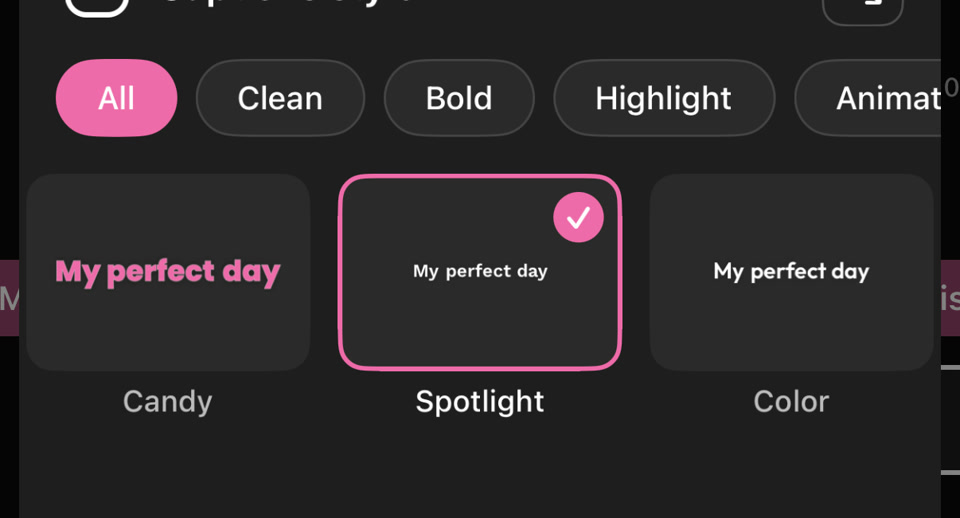
Dale a tus subtítulos un aspecto coherente con estilos de texto, colores y énfasis animado.
Disponible en la app AutoCut para iPhone
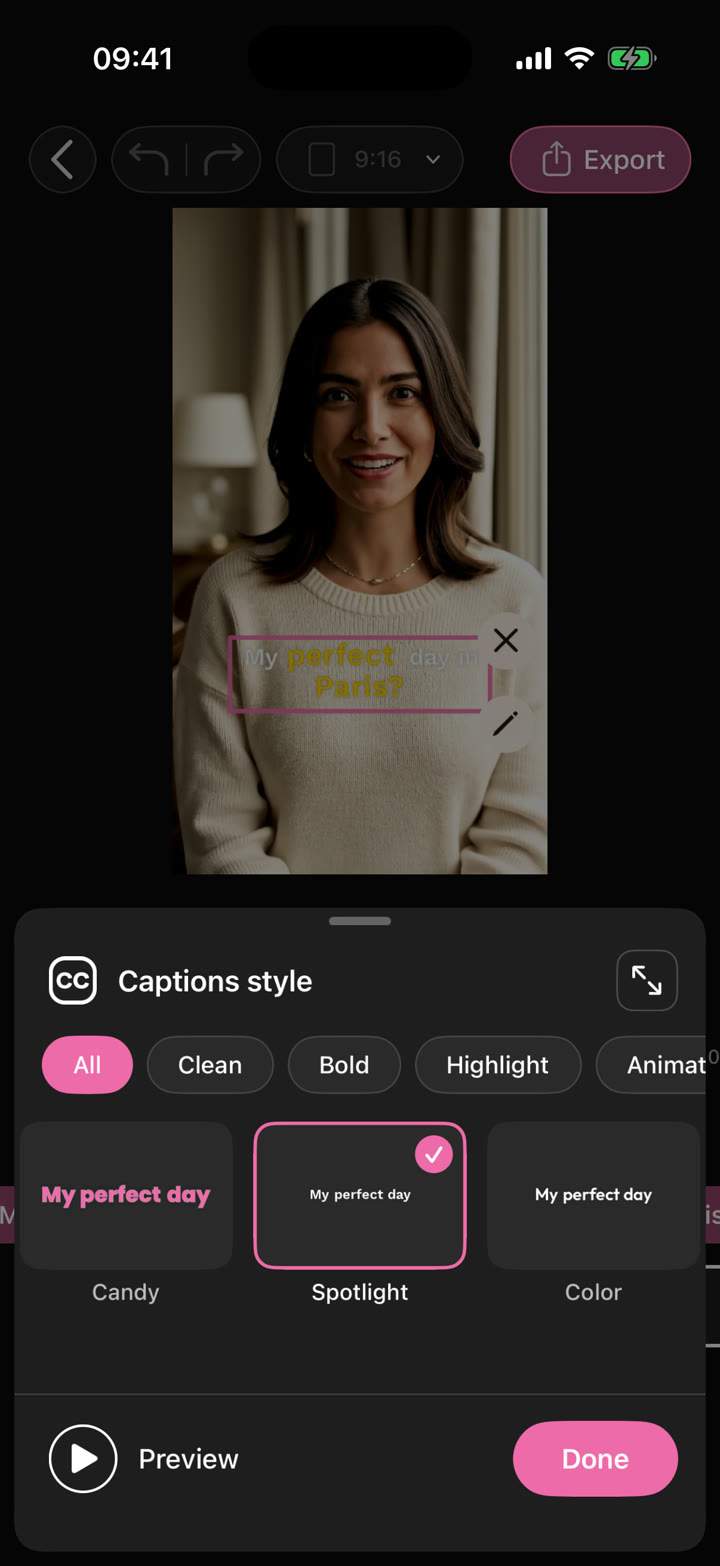
Un texto pequeño sobre una imagen recargada es difícil de leer. Un estilo bien elegido mantiene claras las palabras y da coherencia al video.
Usa un consejo de creador con unas pocas palabras clave. Elige un estilo de subtítulos legible, mantén una posición constante y usa el énfasis con moderación.
El espectador puede seguir la frase y captar su idea principal.
Prueba este flujo con tus propias imágenes.Empieza con un clip con subtítulos o crea subtítulos a partir de un video hablado.
Compara estilos de subtítulos sobre las zonas claras y oscuras de la imagen.
Ajusta el color del texto, la posición y las opciones de estilo disponibles para el subtítulo seleccionado.
Usa contraste y un tamaño cómodo antes de añadir detalles decorativos.
Evita que el protagonista, los elementos de la plataforma y los subtítulos compitan por el mismo espacio.
Usa tu color de acento para resaltar en lugar de hacer que todas las palabras griten igual.
Capturas reales del selector de estilos y de los controles de tipografía del editor de iPhone.
Explora categorías como Clean, Bold, Highlight y Animated. Selecciona un estilo, previsualiza los subtítulos sobre tus imágenes y toca Listo cuando encaje con el video.
El editor también te da controles de color, tamaño y estilo del texto. Coloca el texto sobre las imágenes y comprueba el contraste en tomas claras y oscuras antes de exportar.


Genera subtítulos para tu video, elige un estilo de subtítulos y corrige el texto antes de compartir.
 Tipografía animada
Elige un estilo de texto animado, haz tuyas las palabras y ajusta el título al ritmo de tu video.
Da forma a tu video con tiempos precisos, textos expresivos, stickers, transiciones y sonido. Empieza desde cero o haz tuya una edición automática.
La función se ejecuta en AutoCut para iPhone. El sitio web ofrece ejemplos, vistas previas de plantillas e instrucciones.
Previsualiza el resultado final en la app y usa los controles de edición disponibles para revisar el contenido, los tiempos y el aspecto.
El acceso varía según la herramienta y la suscripción. Las funciones de generación también pueden usar créditos. Consulta la pantalla actual de la app y los detalles de compra antes de empezar.