Vos idées. Vos images. Votre prochain montage, sur iPhone.
Détails créatifs · Texte animé

Donnez une entrée à vos mots.

Choisissez un style de texte animé, personnalisez les mots et calez le titre sur votre vidéo.

Disponible dans l'app AutoCut pour iPhone

Machine à écrire · aperçu de style avec texte personnalisé

Commencez par une bonne raison de monter.

Un titre doit apparaître quand il sert l'histoire et rester lisible sur l'image. Commencez par un message court, puis choisissez le mouvement, l'emplacement et la durée.

Un exemple concret

Machine à écrire : chaque moment à votre image

Dans cet aperçu de style, un titre court apparaît lettre par lettre sur une photo de plage. Recréez l'idée avec vos propres médias : sélectionnez Machine à écrire et remplacez les mots par votre message.

Un titre qui se dévoile progressivement, reste le temps d'être lu, puis s'efface.

Essayez ce workflow avec vos propres vidéos.
Créez-le sur iPhone

Étape par étape jusqu'à votre version.

01

Ouvrez vos images

Démarrez un projet dans l'éditeur avec une photo ou une vidéo. Pour cet exemple, choisissez une photo de plage avec de la place pour un titre.

02

Ajoutez un titre Machine à écrire

Ouvrez Texte, parcourez les styles de texte et choisissez Machine à écrire pour un affichage lettre par lettre.

03

Écrivez votre message

Remplacez le texte par « Chaque moment à votre image. » Gardez un titre court et répartissez-le sur deux lignes si besoin.

04

Rendez-le lisible

Réglez la police, la taille et la couleur. Placez le texte sur une zone plus calme de l'image ; l'exemple utilise des lettres blanches.

05

Placez-le dans la timeline

Déplacez l'élément texte au moment où il doit apparaître et ajustez sa durée. Laissez une pause après la dernière lettre pour que le titre complet puisse être lu.

06

Lisez, vérifiez et exportez

Prévisualisez tout le passage, ajustez l'emplacement ou la durée, puis exportez la vidéo finale.

Choisissez d'abord le mouvement

Machine à écrire dévoile les lettres une à une. D'autres styles de texte proposent des entrées différentes ; prévisualisez un style avant de l'adopter.

Personnalisez le titre

Utilisez vos propres mots et ajustez la police, la taille, la couleur et l'alignement disponibles.

Placez-le avec soin

Gardez les visages, les produits et les autres détails importants bien visibles. Utilisez la timeline pour décider à quel moment le titre a sa place dans l'histoire.

Suivez l'exemple

Un titre. Une entrée nette.

L'aperçu utilise une photo de plage et un court titre Machine à écrire. Les mots commencent à apparaître après 0,8 seconde, restent à l'écran le temps d'être lus, puis disparaissent en fondu. Il s'agit d'une illustration générée du style, et non d'un enregistrement de l'app.

Dans l'éditeur iPhone

Les mots et le style sont à vous.

Sélectionnez l'élément texte pour ouvrir ses réglages. Modifiez vos mots, choisissez une police, changez la couleur et la taille, et prévisualisez l'animation sur vos propres images.

Cette vraie capture de l'éditeur montre un autre titre, « Summer Vibes », pour illustrer les réglages de texte. Choisissez Machine à écrire pour obtenir l'effet lettre par lettre montré ci-dessus.

Découvrir l'éditeur ↗

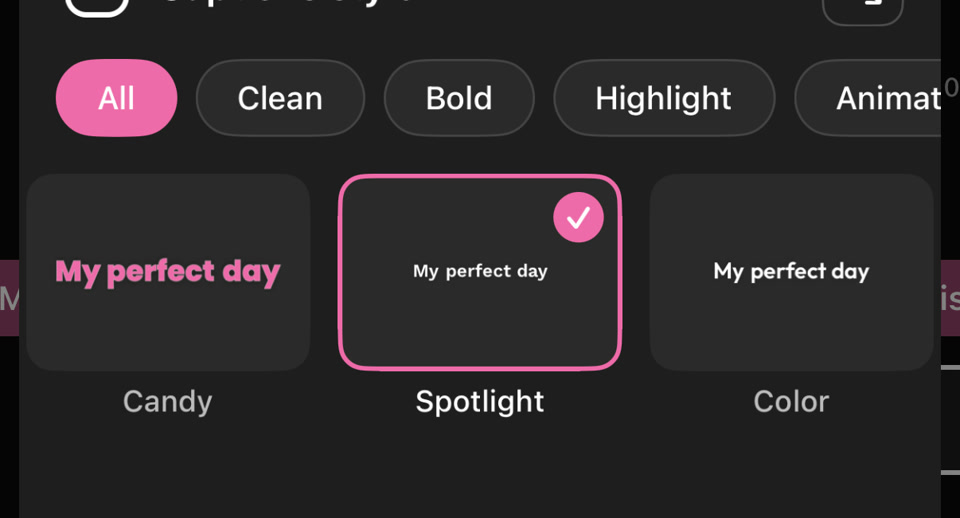
Éditeur iPhone d'AutoCut avec le titre Summer Vibes sélectionné et ses réglages de texte
Avant d'exporter

Laissez à chaque mot le temps de porter.

Assez court pour être lu

Tenez-vous-en à une seule idée brève. Une longue phrase met plus de temps à s'afficher et peut détourner l'attention de l'image.

Visible sur tout le plan

Vérifiez le titre sur les zones claires comme sombres de vos images. Ajustez la couleur et l'emplacement s'il devient difficile à lire.

Laissez une pause de lecture

Gardez le titre complet visible après l'apparition de la dernière lettre. Lisez tout le passage avant d'exporter.

Peut-on utiliser le Texte animé dans le navigateur ?

La fonctionnalité s'utilise dans AutoCut pour iPhone. Le site propose des exemples, des aperçus de modèles et des instructions.

Puis-je vérifier le résultat avant de le partager ?

Prévisualisez le résultat final dans l'app et utilisez les outils de montage disponibles pour vérifier les médias, le timing et l'apparence.

Cette fonctionnalité est-elle payante ?

L'accès varie selon l'outil et l'abonnement. Les fonctions de génération peuvent aussi utiliser des crédits. Vérifiez l'écran actuel de l'app et les détails d'achat avant de commencer.

Passez sur votre téléphone

Votre prochain montage
commence sur iPhone.

Scannez le code avec l'appareil photo de votre iPhone pour ouvrir AutoCut sur l'App Store.

QR code menant à AutoCut sur l'App StoreOuvrir l'App Store

La disponibilité, la compatibilité et les options d'achat sont indiquées sur l'App Store.