 AutoCut
Un cadre adapté à l'endroit où vous partagez.
Modifiez la composition et le format du projet selon la plateforme ou la présentation visée.
Disponible dans l'app AutoCut pour iPhone
Commencez par une bonne raison de monter.
Une image paysage, une vidéo portrait et une disposition carrée laissent plus ou moins de place au sujet et au texte.
Un plan large préparé pour une publication en portrait
Choisissez une sortie en portrait, ajustez la partie visible du plan d'origine et déplacez le titre pour qu'il ne gêne pas le sujet.
Une composition pensée pour le format choisi.
Essayez ce workflow avec vos propres vidéos.Trois étapes vers votre version.
Choisissez le format
Utilisez le réglage de format du projet pour sélectionner le cadre voulu.
Repositionnez le média
Vérifiez quelle partie de l'image d'origine reste visible.
Vérifiez chaque calque
Ajustez les sous-titres, les titres et les éléments graphiques à la nouvelle composition.
Un nouveau format change l'espace
Ne vérifiez pas seulement la photo principale quand vous redimensionnez.
Gardez le détail important
Choisissez un recadrage qui met le sujet en évidence.
Utilisez le recadrage IA pour le mouvement
Le Recadrage IA est une alternative quand le sujet se déplace dans le plan d'origine.
Fonctionne bien avec…
 16:9
 9:16
Recadrage IA
Adaptez une vidéo à un nouveau format en suivant les personnes ou l'action, parmi les dispositions que vous autorisez.




PHOTO + VIDÉO
Créateur de grille
Disposez photos et vidéos en grille ou en écran divisé.
Partagez.
C'est fait.1080p · 30 fps
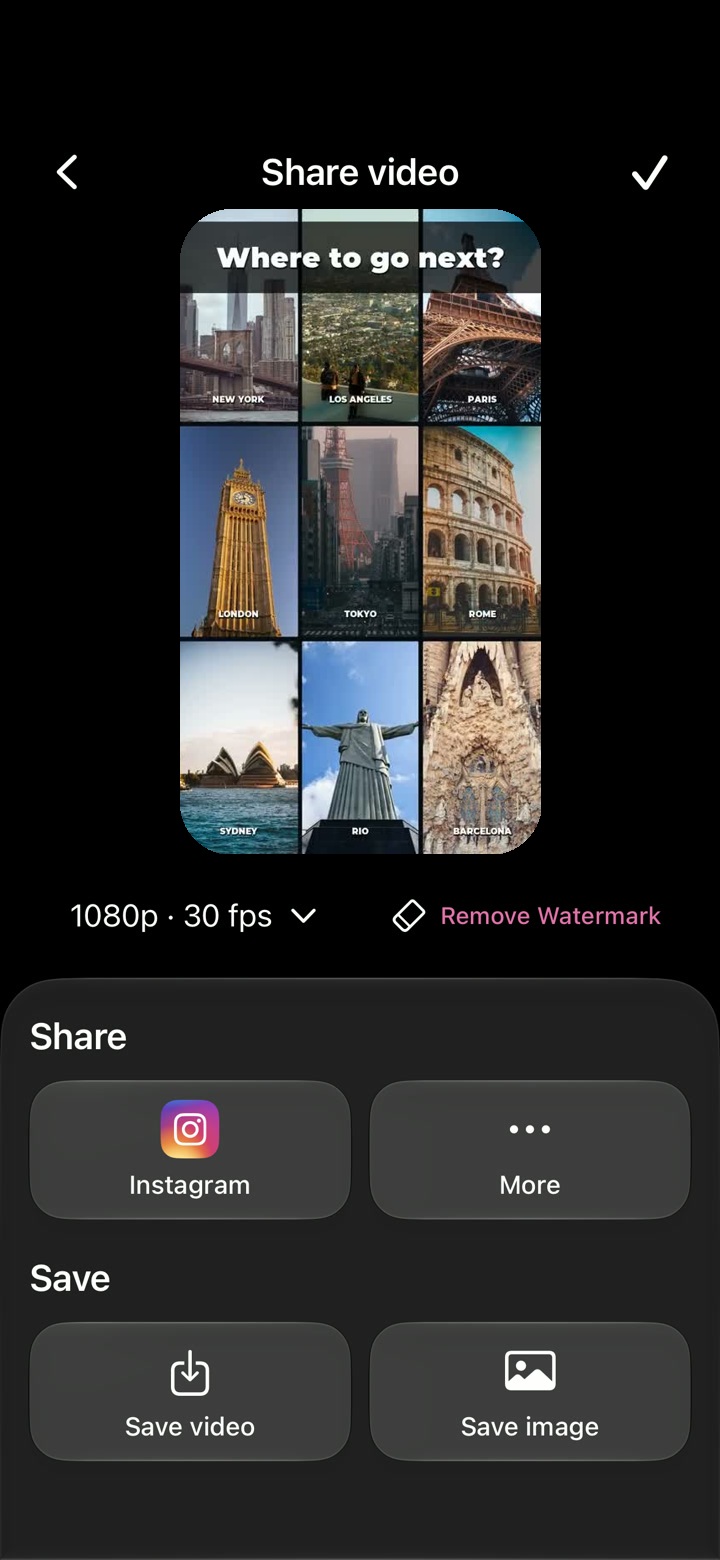
Export vidéo
Prévisualisez votre projet et choisissez la résolution et la fréquence d'images disponibles avant d'enregistrer votre vidéo.
Peut-on utiliser Recadrer & redimensionner dans le navigateur ?
La fonctionnalité s'utilise dans AutoCut pour iPhone. Le site propose des exemples, des aperçus de modèles et des instructions.
Puis-je vérifier le résultat avant de le partager ?
Prévisualisez le résultat final dans l'app et utilisez les outils de montage disponibles pour vérifier les médias, le timing et l'apparence.
Cette fonctionnalité est-elle payante ?
L'accès varie selon l'outil et l'abonnement. Les fonctions de génération peuvent aussi utiliser des crédits. Vérifiez l'écran actuel de l'app et les détails d'achat avant de commencer.