 AutoCut
編集の基本 · 切り抜き&サイズ変更
シェアする場所に合ったフレームを。
必要なプラットフォームや用途に合わせて、構図とプロジェクトの比率を変更します。
AutoCut iPhoneアプリで利用できます
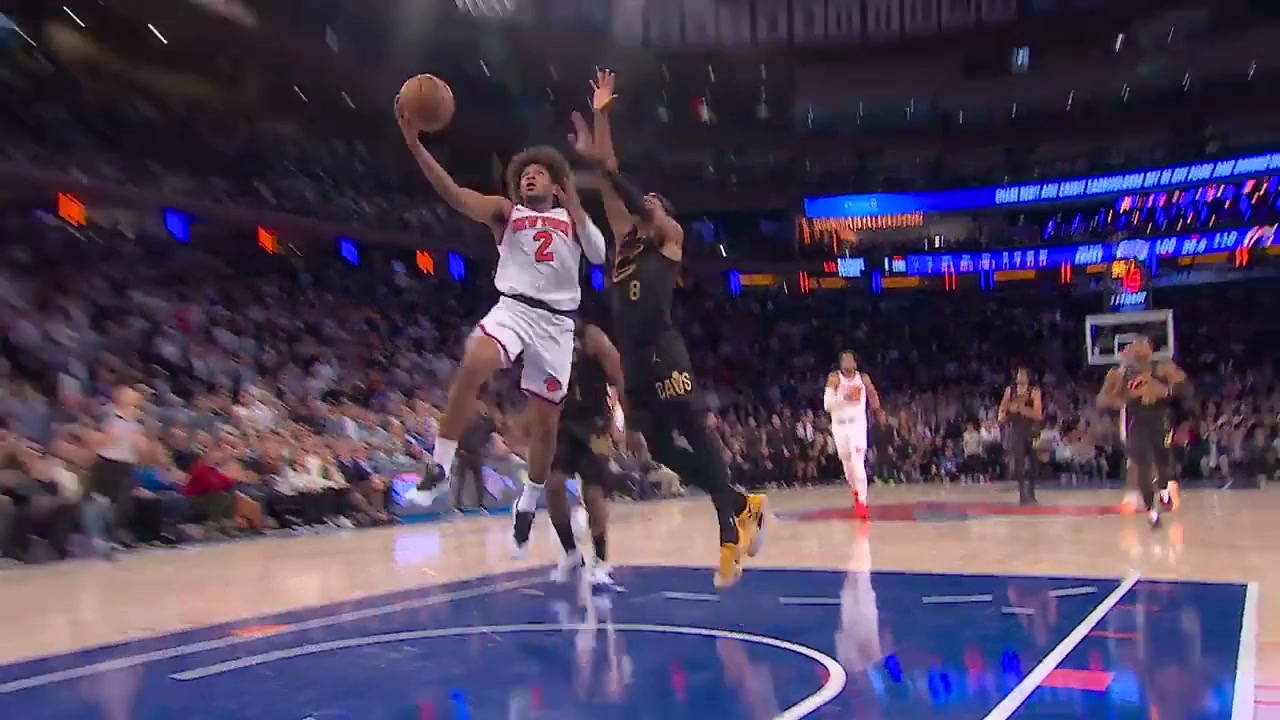
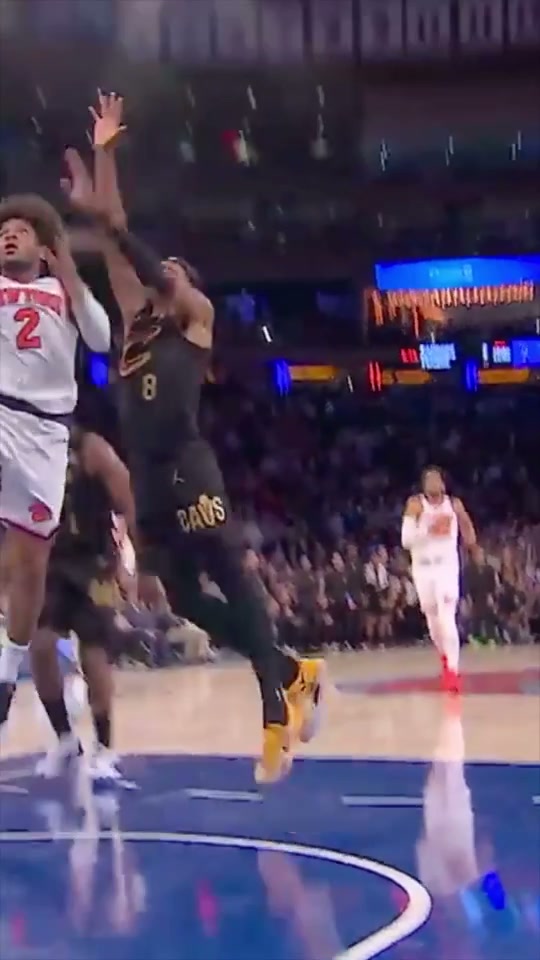
縦向きリフレームの例
編集する理由から始めよう。
横長の画像、縦長の動画、正方形のレイアウトでは、被写体とテキストに使えるスペースが異なります。
実践例
横長のショットを縦型投稿用に
縦向きの出力を選び、元のショットの見える範囲を調整して、タイトルを被写体と重ならない位置に動かします。
選んだフォーマットに合わせて設計した構図。
あなたの映像でこのワークフローを試してみましょう。iPhoneで作る
3ステップであなたのバージョンに。
01
比率を選ぶ
プロジェクトのフォーマット設定で、必要なフレームを選びます。
02
メディアの位置を調整
元の画像のどの部分が見えるか確認します。
03
すべてのレイヤーを確認
新しい構図に合わせて、字幕、タイトル、グラフィックを調整します。
比率が変わればスペースも変わる
サイズを変更するときは、メインの写真以外も確認しましょう。
大事な部分を残す
被写体がはっきりわかる切り抜きを選びましょう。
動きのある映像にはリフレーム
被写体が元のショットの中を動く場合は、AIリフレームも選択肢になります。




切り抜き&サイズ変更はブラウザで使えますか?
この機能はiPhone版AutoCutで動作します。このサイトでは例、テンプレートのプレビュー、手順を紹介しています。
シェアする前に結果を確認できますか?
アプリで完成した結果をプレビューし、利用できる編集機能でメディア、タイミング、見た目を確認できます。
この機能は購入が必要ですか?
利用条件はツールやサブスクリプションによって異なります。生成機能ではクレジットを使う場合もあります。始める前に、アプリ内の最新の画面と購入内容をご確認ください。