 AutoCut
Un video più largo. Un'inquadratura verticale migliore.
Adatta un video a un nuovo formato seguendo persone o azione e scegliendo tra i layout che consenti.
Disponibile nell'app AutoCut per iPhone
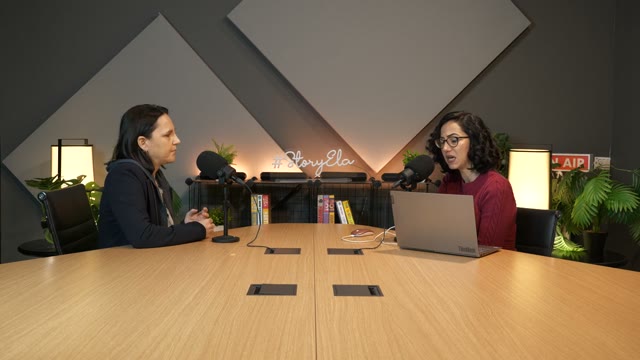
Tieni entrambi gli speaker in vista con un layout verticale diviso.
Parti da un buon motivo per montare.
Un ritaglio fisso al centro può perdere chi parla o tagliare l'azione. Inquadrature diverse a volte richiedono una disposizione diversa.
Tre storie. Tre inquadrature diverse.
Usa un layout diviso per una conversazione podcast, un ritaglio mirato per un replay NBA o pannelli separati per gameplay e facecam. Le dimostrazioni qui sopra usano il vero motore di Reframe e i suoi percorsi di ritaglio, quindi le guide sull'originale corrispondono al risultato verticale.
Una composizione scelta in base al contenuto, con un confronto chiaro con l'originale.
Prova questo flusso con le tue riprese.Tre passaggi per la tua versione.
Scegli un video
Apri Reframe AI e scegli la parte da elaborare.
Imposta formato e layout
Scegli il formato di uscita e i layout che l'AI può usare.
Guarda l'anteprima
Attendi l'elaborazione, rivedi il video, poi salvalo, condividilo o continua a modificarlo.
Diverse composizioni
I layout disponibili includono riempi, adatta, diviso e disposizioni per più persone, oltre a opzioni per gameplay e condivisione schermo.
Le impostazioni restano a portata di mano
Torna indietro dall'anteprima per modificare la configurazione.
Analisi sul dispositivo
Il motore di Reframe analizza ed esegue il rendering del video sul dispositivo.
Il tracciamento dipende dalle riprese. Controlla sempre l'anteprima con movimenti veloci, cambi di scena e inquadrature con più persone.
Un tutorial da tenere a portata di mano.
Si abbina bene con…
 IL TUO VIDEO
 01
 02
 03
Clip AI
Trova clip brevi in un video più lungo, rivedi i suggerimenti e personalizza ognuna su iPhone.
 Adatta il formato
Ritaglia e ridimensiona
Cambia la composizione e il formato del progetto in base alla piattaforma o alla presentazione che ti serve.

Il tuo montaggio.Testo · Audio · Effetti
Editor video
Dai forma al tuo video con tempi precisi, testi espressivi, sticker, transizioni e audio. Parti da zero o personalizza un montaggio automatico.
Posso usare Reframe AI nel browser?
La funzione è disponibile in AutoCut per iPhone. Il sito offre esempi, anteprime dei modelli e istruzioni.
Posso rivedere il risultato prima di condividerlo?
Guarda l'anteprima del risultato finale nell'app e usa i controlli di modifica disponibili per verificare contenuti, tempi e aspetto.
Questa funzione richiede un acquisto?
L'accesso varia in base allo strumento e all'abbonamento. Le funzioni di generazione possono anche usare crediti. Controlla la schermata attuale nell'app e i dettagli d'acquisto prima di iniziare.