 AutoCut
智能剪辑 · AI 横转竖
更宽的视频,更好的竖屏构图。
将视频调整为新的画面比例,自动跟随人物或动作,并在你允许的布局中进行选择。
可在 AutoCut iPhone App 中使用
0:00 / 0:08
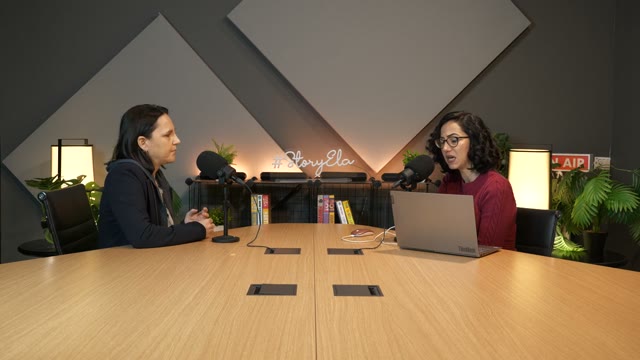
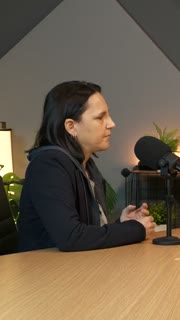
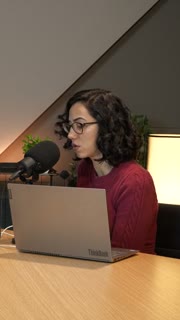
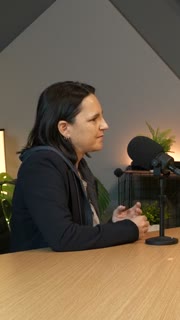
用竖屏分屏布局让两位说话者都保持在画面中。
从一个剪辑的理由开始。
固定的居中裁剪可能会漏掉说话者或切掉动作。不同的镜头有时需要不同的排布方式。
实际示例
三个故事,三种不同的画面。
播客对话用分屏布局,NBA 回放用聚焦裁剪,游戏实况和摄像头画面用独立分栏。上面的演示使用的是真实的横转竖引擎及其裁剪路径,因此原视频上的参考线与竖屏结果一致。
根据内容选择构图,并可与原视频清晰对比。
用你自己的素材试试这个流程。在 iPhone 上制作
三步做出你的版本。
01
选择视频
打开 AI 横转竖,选择要处理的片段。
02
设置比例和布局
选择输出比例,以及允许 AI 使用的布局。
03
预览结果
等待处理完成,检查视频,然后保存、分享或继续编辑。
多种构图
可选布局包括填充、适应、分屏和多人排布,以及游戏实况和屏幕共享选项。
设置随时可调
从预览返回即可调整设置。
设备端分析
横转竖引擎在设备上分析并渲染视频。
跟踪效果取决于素材。快速运动、场景切换和多人镜头请务必预览。

可以在浏览器中使用 AI 横转竖吗?
该功能在 AutoCut iPhone App 中运行。本网站提供示例、模板预览和使用说明。
分享前可以检查结果吗?
在 App 中预览成品,并使用现有的编辑控件检查素材、时间和外观。
这个功能需要付费吗?
权限因工具和订阅而异,生成类功能还可能消耗点数。开始前请查看 App 内当前页面和购买详情。