 AutoCut
ビジュアルツール · 写真の自動補正
光に、もう少し生き生きとした表情を。
写真の形はそのままに、トーンと色を自動で補正します。
AutoCut iPhoneアプリで利用できます


編集する理由から始めよう。
使える画像でも、プロジェクトの他の素材と並べると平坦に見えたり、ばらつきが出たりすることがあります。
実践例
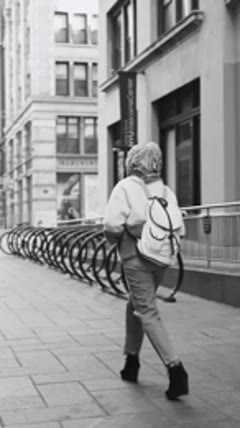
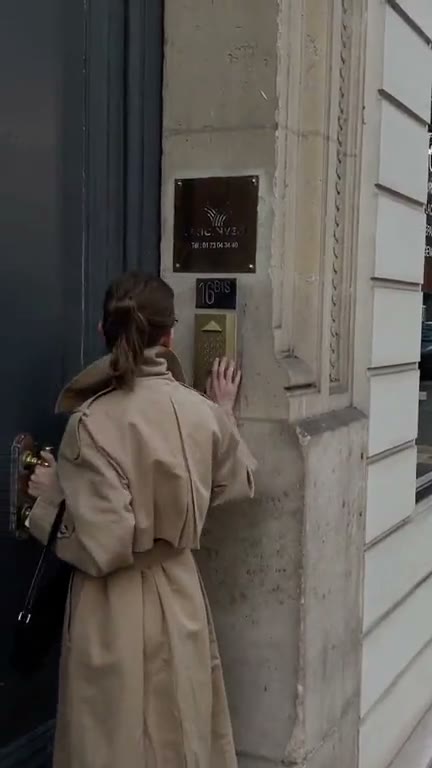
編集に合わせてバランスを整えた旅行写真
トーンの調整が必要な写真を選びます。補正を適用し、元の写真と比べてから補正を残しましょう。
元の構図を保ったまま補正された画像。
あなたの映像でこのワークフローを試してみましょう。iPhoneで作る
3ステップであなたのバージョンに。
01
写真を選ぶ
補正したい画像で自動補正を開きます。
02
補正を適用
デバイス上の写真補正処理で、トーンと色を調整します。
03
全体の中で比べる
プロジェクトの他のメディアと並べて画像を確認します。
トーンと色
自動調整は画像の見た目に焦点を当てています。
構図はそのまま
自動補正で写真が勝手に切り抜かれたり、水平補正されたりすることはありません。
仕上げの選択肢
編集全体の雰囲気に合うときに、結果を使いましょう。
自動補正は写真の調整ツールです。動画を高画質化したり、失われた細部を復元したりするものではありません。
アイデアをさらに広げる
あわせて使いたい機能…





写真の自動補正はブラウザで使えますか?
この機能はiPhone版AutoCutで動作します。このサイトでは例、テンプレートのプレビュー、手順を紹介しています。
シェアする前に結果を確認できますか?
アプリで完成した結果をプレビューし、利用できる編集機能でメディア、タイミング、見た目を確認できます。
この機能は購入が必要ですか?
利用条件はツールやサブスクリプションによって異なります。生成機能ではクレジットを使う場合もあります。始める前に、アプリ内の最新の画面と購入内容をご確認ください。