 AutoCut
字幕&言葉 · 自動字幕
すべての言葉を、わかりやすく。
動画の字幕を生成し、字幕スタイルを選んで、シェア前にテキストを修正できます。
AutoCut iPhoneアプリで利用できます
字幕付きBロールの例 · この結果には補足の映像も含まれています。
編集する理由から始めよう。
動画を見る場所も音量も人それぞれ。音声だけでは伝わりにくいとき、わかりやすい字幕があれば話の内容を追いやすくなります。
実践例
音なしでも伝わるトーク動画
短い解説や旅のヒントを使いましょう。字幕を生成し、名前や句読点を確認してから、映像の大事な部分が隠れないサイズと位置を選びます。
被写体を覆わず、話し手を支える読みやすい字幕。
あなたの映像でこのワークフローを試してみましょう。iPhoneで作る
3ステップであなたのバージョンに。
01
動画を選ぶ
トーク動画を読み込み、必要な部分にトリミングします。
02
言語を設定
話されている言語を選ぶか、言語の自動検出を使います。
03
スタイルを整えて確認
字幕を生成し、言葉を修正して、エディターで見た目を調整します。
編集できる文字
生成後に、名前や地名、聞き取りにくいフレーズを修正できます。
映像に合うスタイル
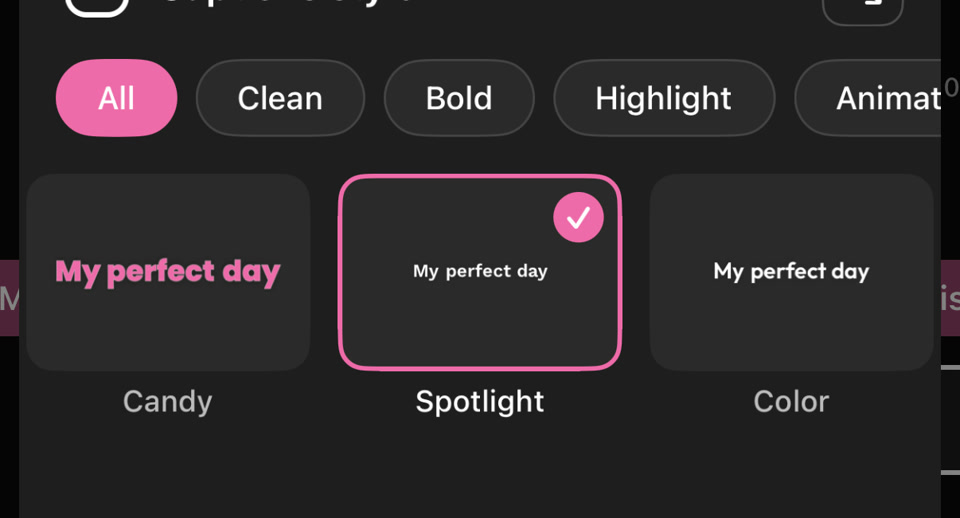
動画の背景に合った色とテキストスタイルを選びましょう。
Bロールと組み合わせる
視覚的な情報を足したほうが伝わる場面では、補足の映像を加えましょう。
音声認識は間違えることがあります。公開前に字幕のテキスト全体を確認してください。
もう少し詳しく
保存しておきたい解説。



自動字幕はブラウザで使えますか?
この機能はiPhone版AutoCutで動作します。このサイトでは例、テンプレートのプレビュー、手順を紹介しています。
シェアする前に結果を確認できますか?
アプリで完成した結果をプレビューし、利用できる編集機能でメディア、タイミング、見た目を確認できます。
この機能は購入が必要ですか?
利用条件はツールやサブスクリプションによって異なります。生成機能ではクレジットを使う場合もあります。始める前に、アプリ内の最新の画面と購入内容をご確認ください。