 AutoCut
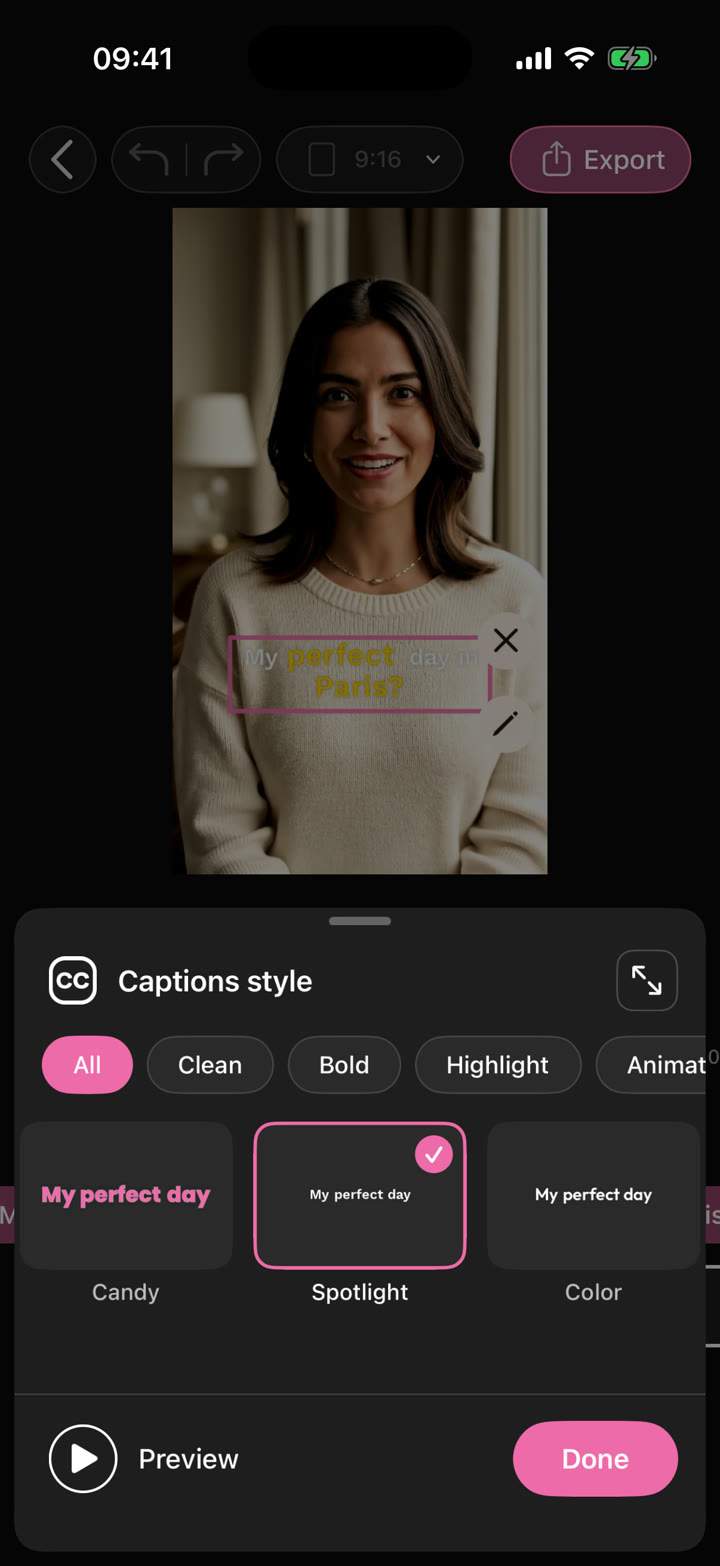
編集の基本 · 動画エディター
あなたの動画。あなたの最終版。
正確なタイミング、表現豊かなテキスト、スタンプ、トランジション、サウンドで動画を仕上げます。一から作ることも、自動編集を自分らしく整えることもできます。
AutoCut iPhoneアプリで利用できます

実際の画面。次の編集へ。
エディターをじっくり見てみよう。
iPhone版AutoCutで実際に使う操作画面をご覧ください。スクリーンショットをタップすると拡大できます。
スタンプ・GIF&ロゴ
ストーリーに、ちょっとした個性を。
グラフィックライブラリを検索して、スタンプやGIFを追加したり、ロゴを取り込んだりできます。映像の上に配置し、プロジェクト内で表示されるタイミングを調整しましょう。
アニメーションスタンプを見る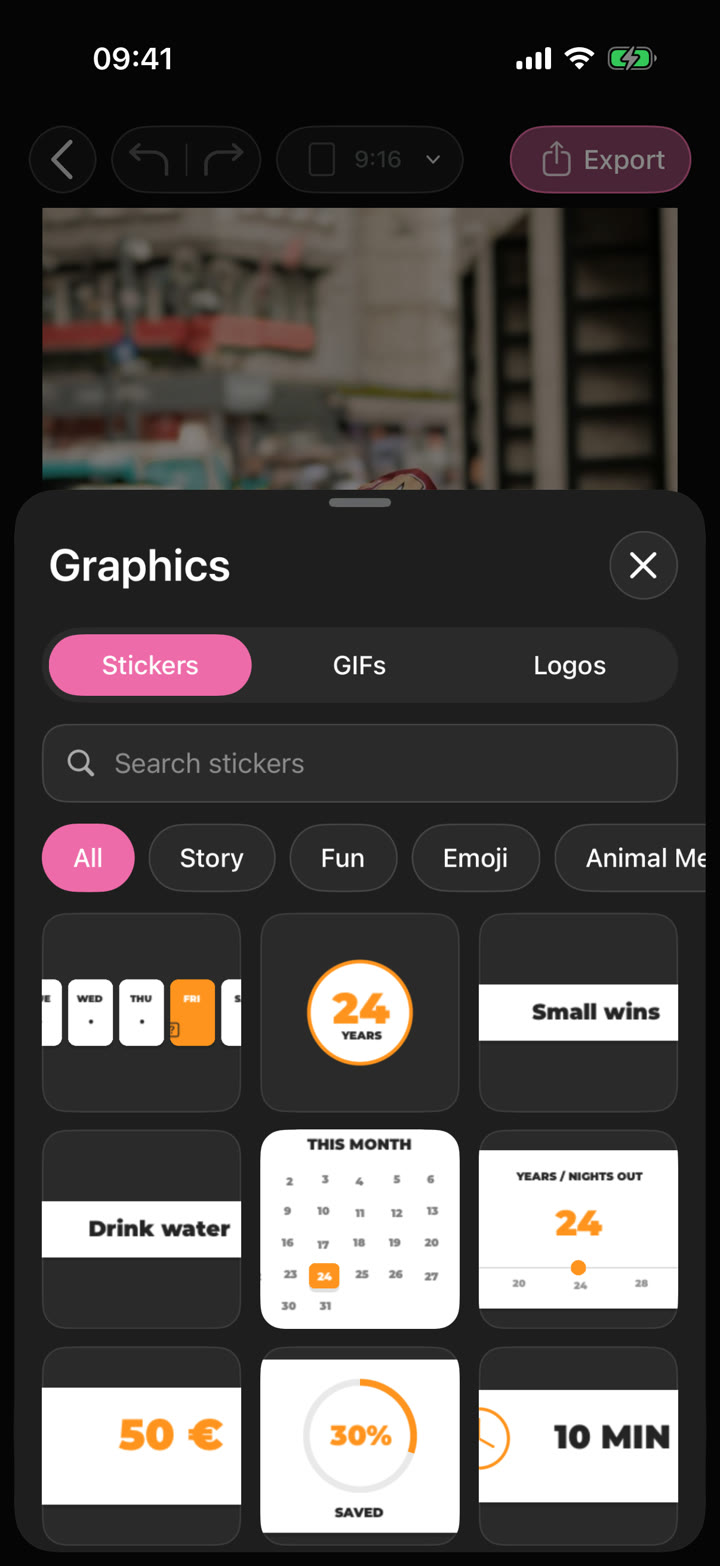
トランジション
次のショットへ、自然な流れを。
ショット間のトランジションをプレビューし、長さを調整して、編集全体に適用します。対応するトランジションではサウンドのオン/オフも選べます。
トランジションを見る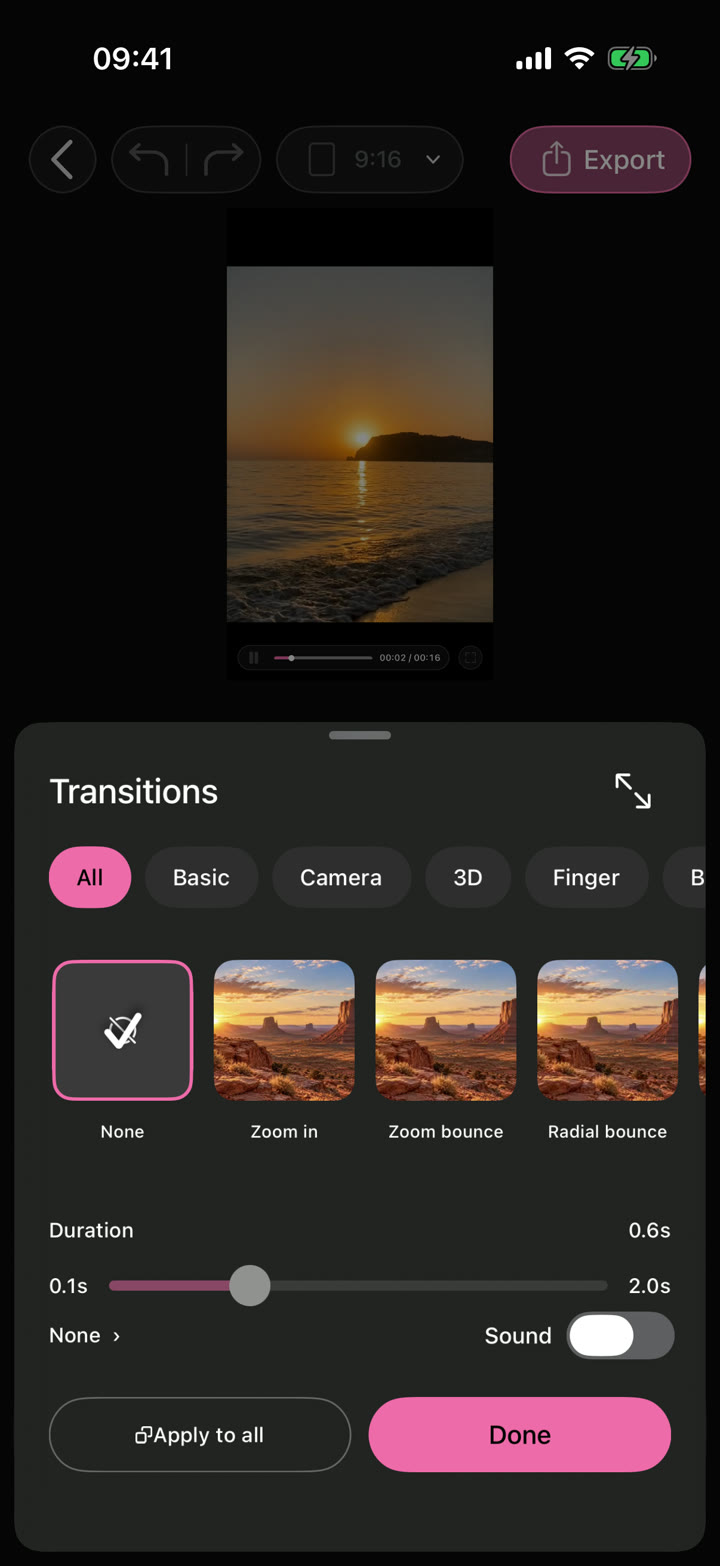
音楽&オーディオ
曲のいちばん良いところから。
波形の上でハイライトされた区間をスライドし、プレビューを聞いて、クリップに合う部分を使いましょう。エディターでは「音楽」を選ぶか、動画を再生しながらナレーションを録音できます。
音楽&オーディオを見る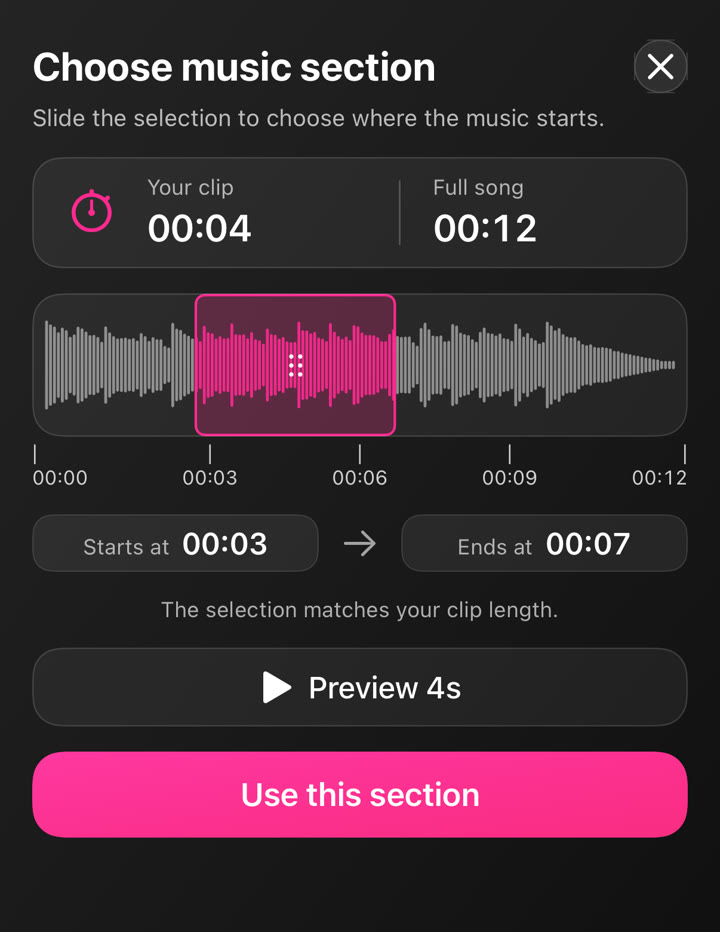
エディターの仕組み
要素を選んで、自分らしく。
プレビューで結果を確認。タイムラインでタイミングを調整。ツールは選択に合わせて切り替わります。
- 01
素材から始める
テンプレート、AutoCutの結果、または自分の写真と動画で新しいプロジェクトを開きます。
- 02
変更したいものを選ぶ
クリップ、テキスト、グラフィック、音声を選ぶと、その要素の設定が開きます。
- 03
タイミングを調整
タイムラインと長さの設定で、要素が表示されるタイミングと時間を決めます。
- 04
まとめて再生
映像、言葉、サウンドをひとつのシーケンスとして確認し、納得できたらエクスポートしましょう。
編集ツールキット
細部まで、あなたの手で。
トリミング・分割&差し替え
シーケンスを整えながら、クリップを短くしたり、分割したり、メディアを入れ替えたりできます。
タイミング&レイヤー
要素を選んで、表示されるタイミングと画面に残る時間を調整します。
フォント&テキストスタイル
フォント、色、サイズ、既製のテキストデザインでタイトルを演出します。
フィルター&エフェクト
画像フィルター、色の調整、動画エフェクトで映像の雰囲気を変えます。
速度変更&逆再生
ショットのテンポを変えたり、逆再生にしたりして、違った動きを生み出します。
音楽&ナレーション
BGMを追加して区間を選んだり、動画に合わせて自分のナレーションを録音したりできます。
切り抜き&フォーマット
プロジェクトの比率を選び、最終的なフレームに合わせて映像をフィットまたは切り抜きます。
プレビュー&取り消し
作業しながら結果を再生し、取り消し・やり直しで選択を調整できます。
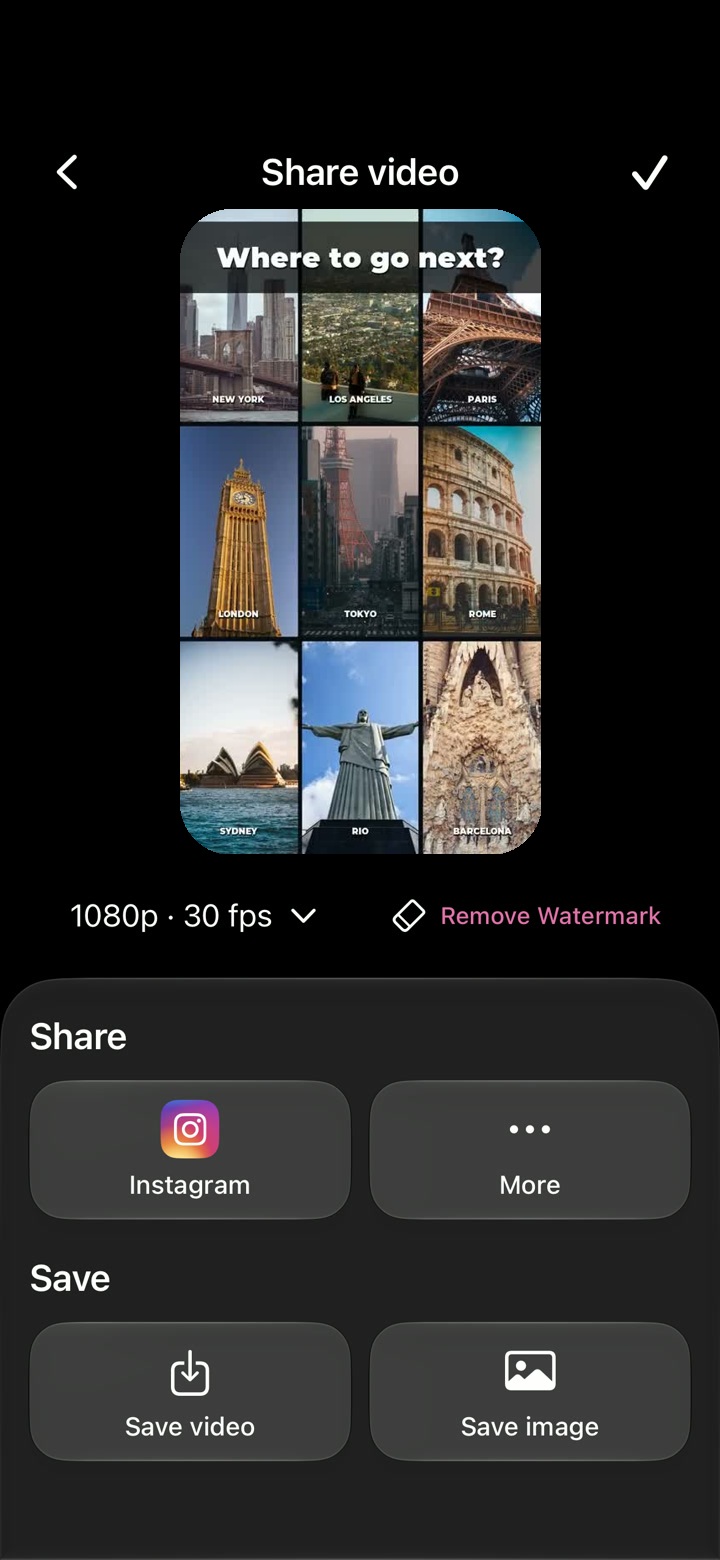
エクスポート&シェア
シーケンス全体を確認し、利用できるエクスポート設定を選んで、結果を保存またはシェアします。




動画エディターはブラウザで使えますか?
この機能はiPhone版AutoCutで動作します。このサイトでは例、テンプレートのプレビュー、手順を紹介しています。
シェアする前に結果を確認できますか?
アプリで完成した結果をプレビューし、利用できる編集機能でメディア、タイミング、見た目を確認できます。
この機能は購入が必要ですか?
利用条件はツールやサブスクリプションによって異なります。生成機能ではクレジットを使う場合もあります。始める前に、アプリ内の最新の画面と購入内容をご確認ください。