AutoCut
텍스트 & 자막
나다운 글자.
자막 스타일을 고르고, 영상 위에서 미리 본 뒤 문구를 다듬으세요. 제목 등 다른 텍스트는 글꼴, 크기, 색상, 위치를 조정할 수 있습니다.
자막 스타일 살펴보기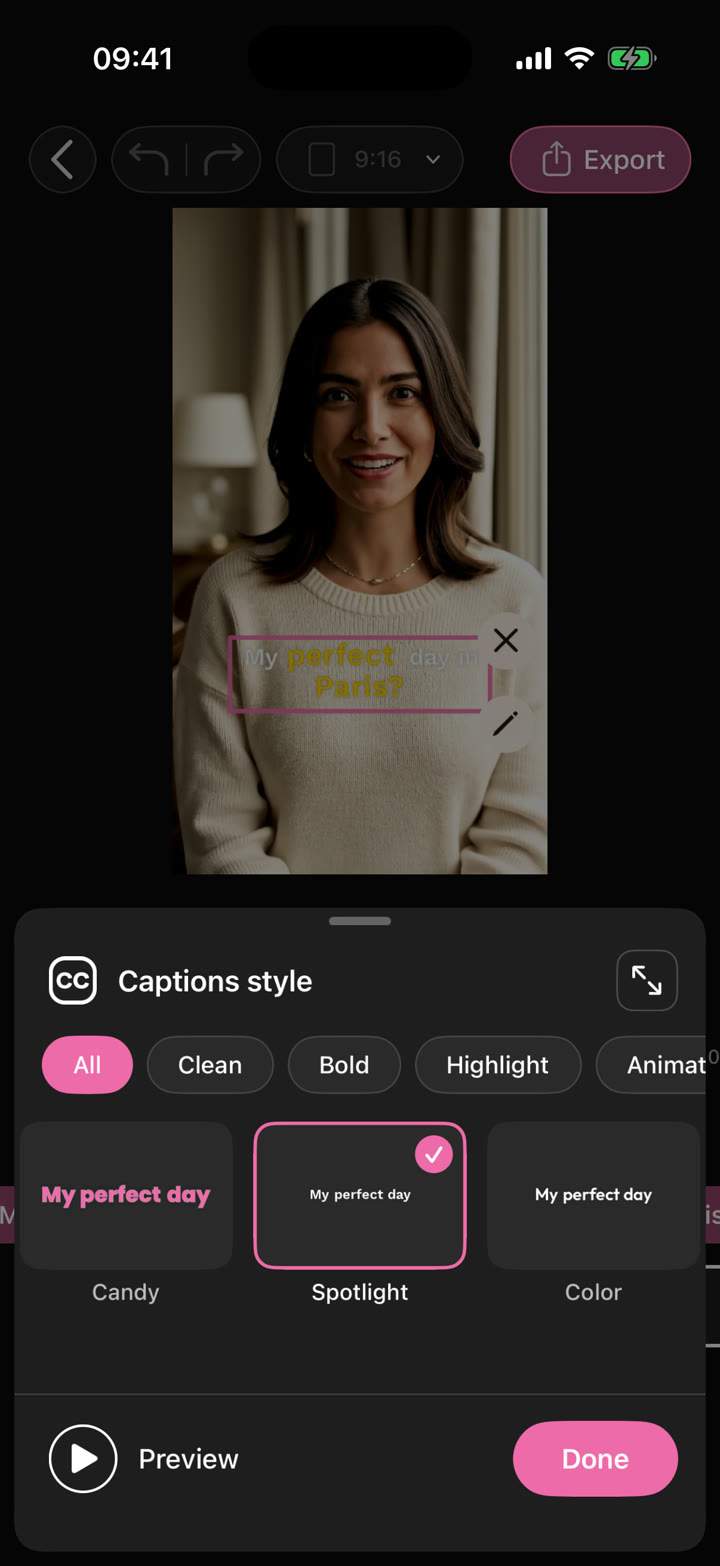
정확한 타이밍, 개성 있는 텍스트, 스티커, 전환 효과, 사운드로 영상을 완성하세요. 처음부터 시작하거나 자동 편집 결과를 내 스타일로 바꿔 보세요.
AutoCut iPhone 앱에서 이용 가능

iPhone용 AutoCut에서 실제로 사용할 조절 옵션을 확인하세요. 스크린샷을 탭하면 크게 볼 수 있습니다.
자막 스타일을 고르고, 영상 위에서 미리 본 뒤 문구를 다듬으세요. 제목 등 다른 텍스트는 글꼴, 크기, 색상, 위치를 조정할 수 있습니다.
자막 스타일 살펴보기그래픽 라이브러리를 검색하고, 스티커나 GIF를 추가하거나, 로고를 가져오세요. 영상 위에 배치하고 프로젝트에서 나타나는 시점을 조정하세요.
움직이는 스티커 살펴보기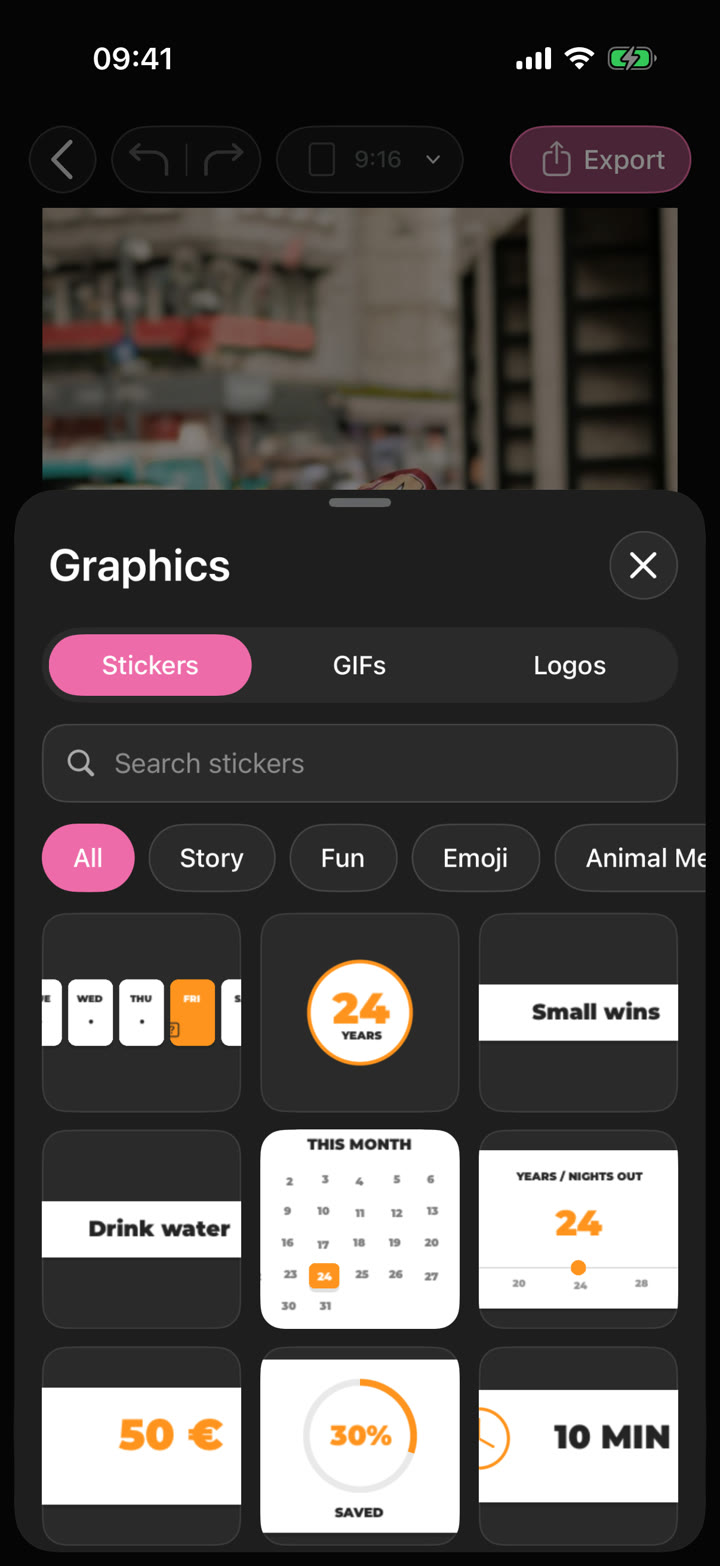
장면 사이의 전환 효과를 미리 보고, 길이를 조정한 뒤 편집 전체에 적용하세요. 지원되는 전환 효과에는 사운드 켜기/끄기 옵션도 있습니다.
전환 효과 살펴보기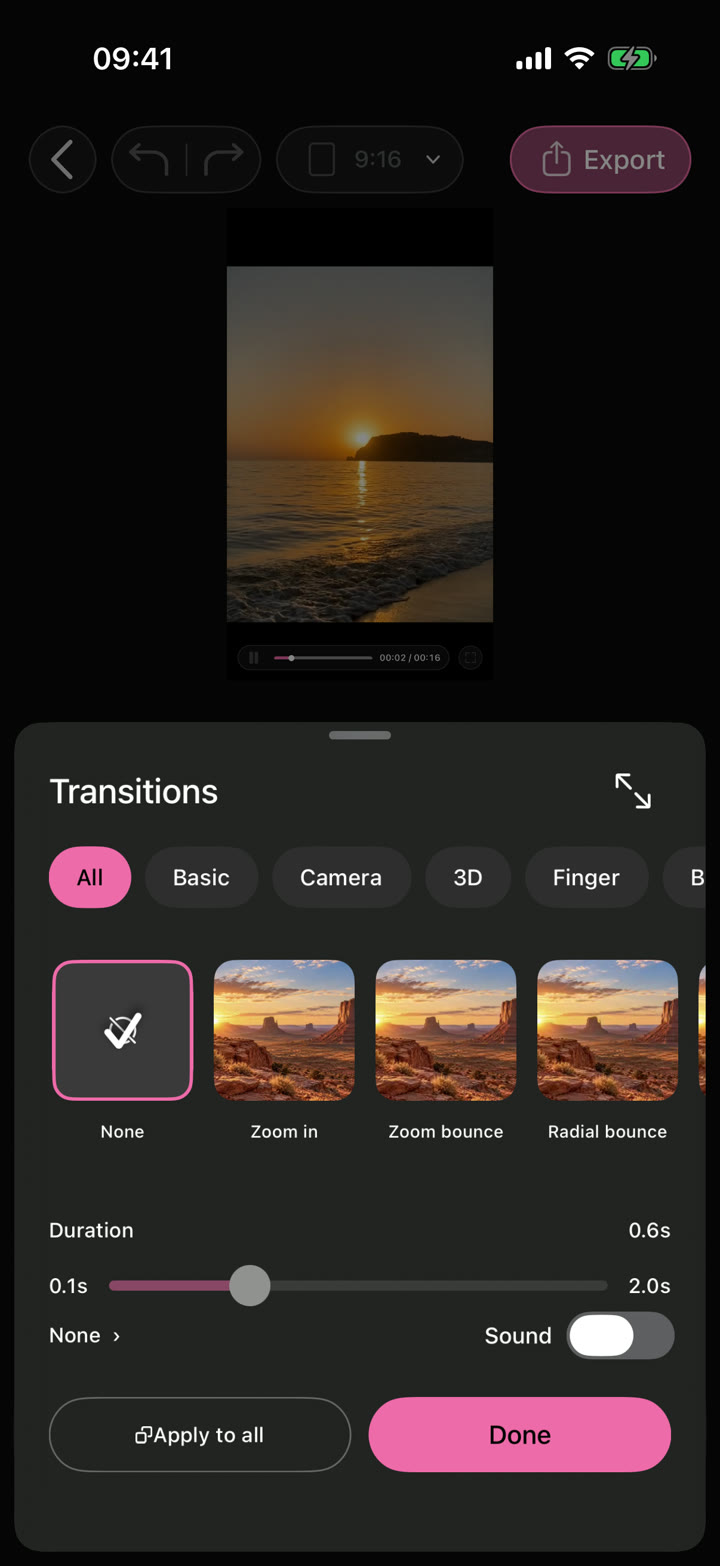
파형 위에서 강조된 구간을 밀어 옮기고, 미리 들어 본 뒤 클립에 맞는 부분을 사용하세요. 편집기에서 음악을 고르거나 영상을 재생하며 보이스오버를 녹음할 수 있습니다.
음악 & 오디오 살펴보기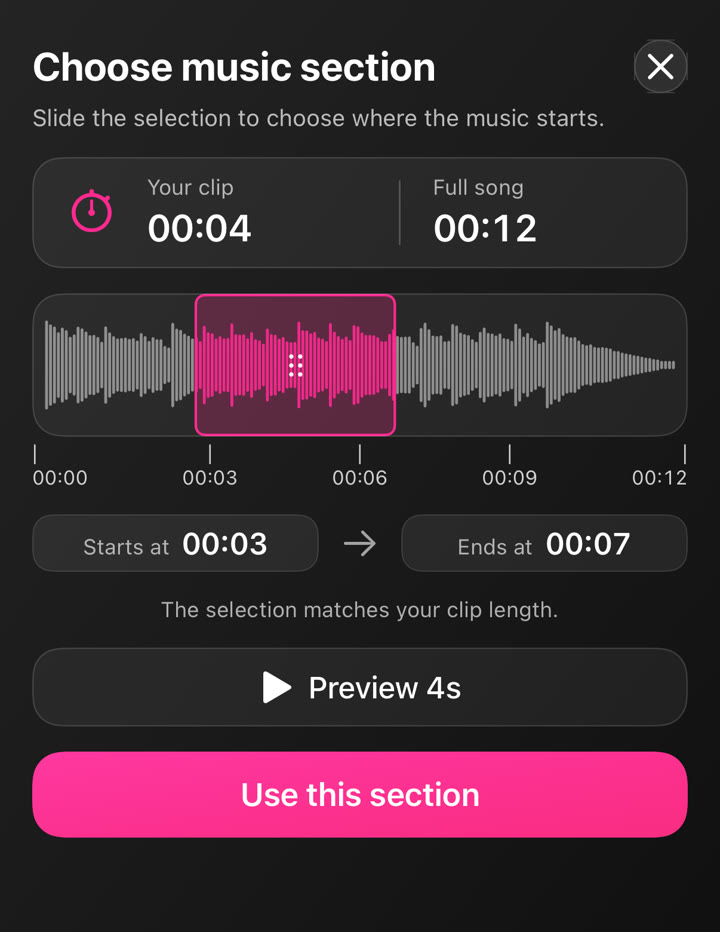
미리보기는 결과를, 타임라인은 타이밍을 보여 줍니다. 도구는 선택한 요소에 맞게 바뀝니다.
템플릿, AutoCut 결과, 또는 내 사진과 동영상으로 만든 새 프로젝트를 여세요.
클립, 텍스트, 그래픽, 오디오 항목을 선택하면 해당 요소의 조절 옵션이 열립니다.
타임라인과 길이 옵션으로 요소가 언제 나타나고 얼마나 머물지 정하세요.
영상, 텍스트, 사운드를 하나의 시퀀스로 확인하고, 마음에 들면 내보내세요.
시퀀스를 다듬으며 클립을 짧게 자르거나, 여러 부분으로 나누거나, 미디어를 바꾸세요.
요소를 선택해 나타나는 시점과 화면에 머무는 시간을 조정하세요.
글꼴, 색상, 크기, 미리 만들어진 텍스트 효과로 제목을 꾸미세요.
이미지 필터, 색상 조정, 영상 효과로 영상의 분위기를 바꾸세요.
장면의 속도를 바꾸거나 역재생해 색다른 움직임을 만드세요.
배경 음악을 추가하고 구간을 고르거나, 영상 위에 직접 내레이션을 녹음하세요.
프로젝트 비율을 고르고 최종 프레임에 맞게 영상을 맞추거나 자르세요.
작업하면서 결과를 재생하고, 실행 취소나 다시 실행으로 선택을 다듬으세요.
전체 시퀀스를 확인하고, 사용 가능한 내보내기 설정을 고른 뒤 결과를 저장하거나 공유하세요.
이 기능은 iPhone용 AutoCut에서 실행됩니다. 웹사이트에서는 예시, 템플릿 미리보기, 사용 방법을 제공합니다.
앱에서 완성된 결과를 미리 보고, 제공되는 편집 도구로 미디어, 타이밍, 모양을 확인하세요.
이용 조건은 도구와 구독에 따라 다릅니다. 생성 기능은 크레딧을 사용할 수도 있습니다. 시작하기 전에 앱 화면의 최신 안내와 구매 정보를 확인하세요.