您的點子。您的素材。下一支作品,在 iPhone 上完成。
剪輯基本功 · 影片剪輯器

您的影片,您的最終剪輯。

以精準的時間點、生動的文字、貼圖、轉場與聲音打造您的影片。可從零開始,也可把自動剪輯改成您的風格。

可在 AutoCut iPhone App 中使用

AutoCut 影片剪輯器,已選取 Summer Vibes 標題,顯示文字顏色與大小控制項、長寬比與「匯出」按鈕
iPhone 剪輯器內部 · 點一下即可放大
真實畫面,您的下一支作品。

仔細看看剪輯器。

看看您在 AutoCut iPhone 版中實際會用到的控制項。點一下任何截圖即可放大。

文字 & 字幕

有您風格的文字。

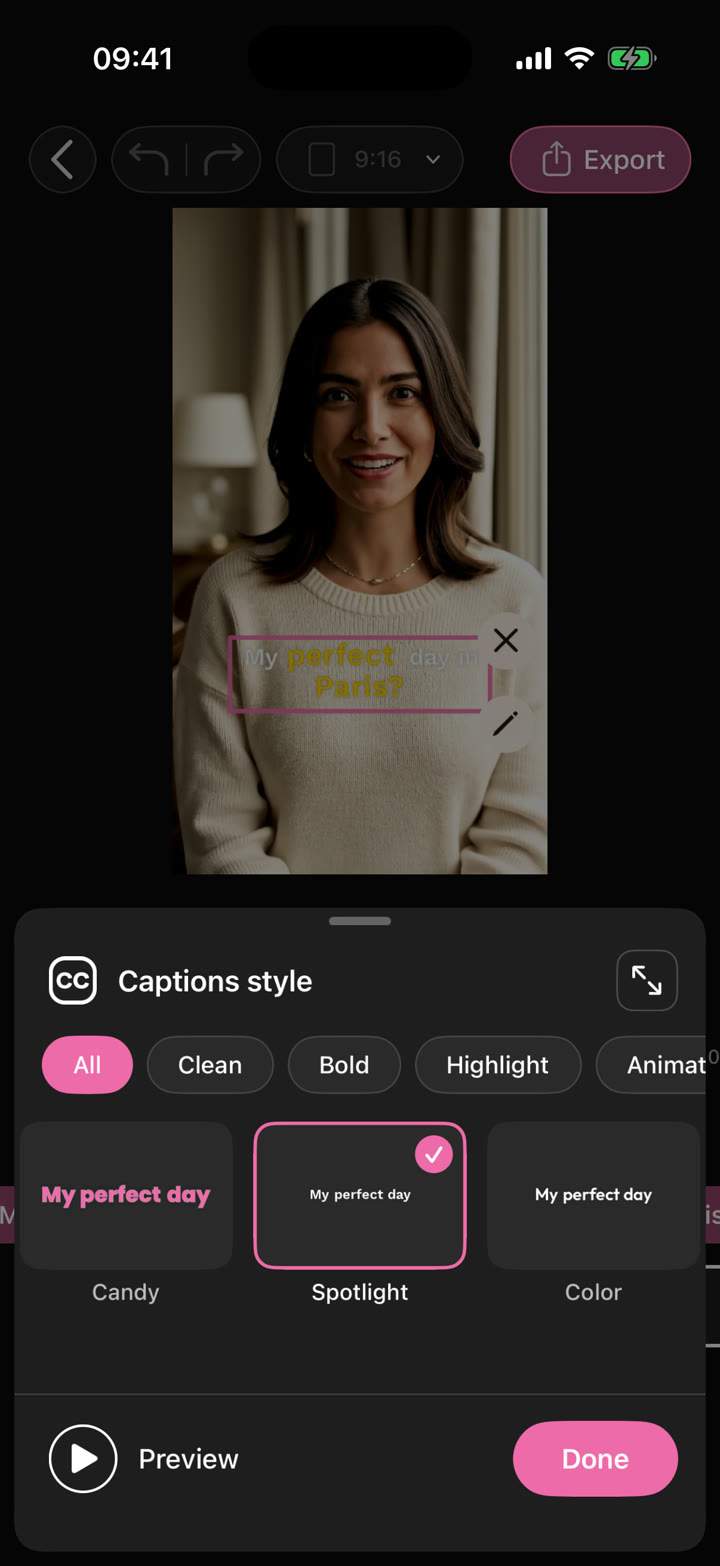
選擇字幕樣式,在影片上預覽,並修飾文字。標題與其他文字可調整字型、大小、顏色與位置。

探索字幕樣式
AutoCut 字幕樣式選擇器,含 Clean、Bold 與 Highlight 分類及即時影片預覽
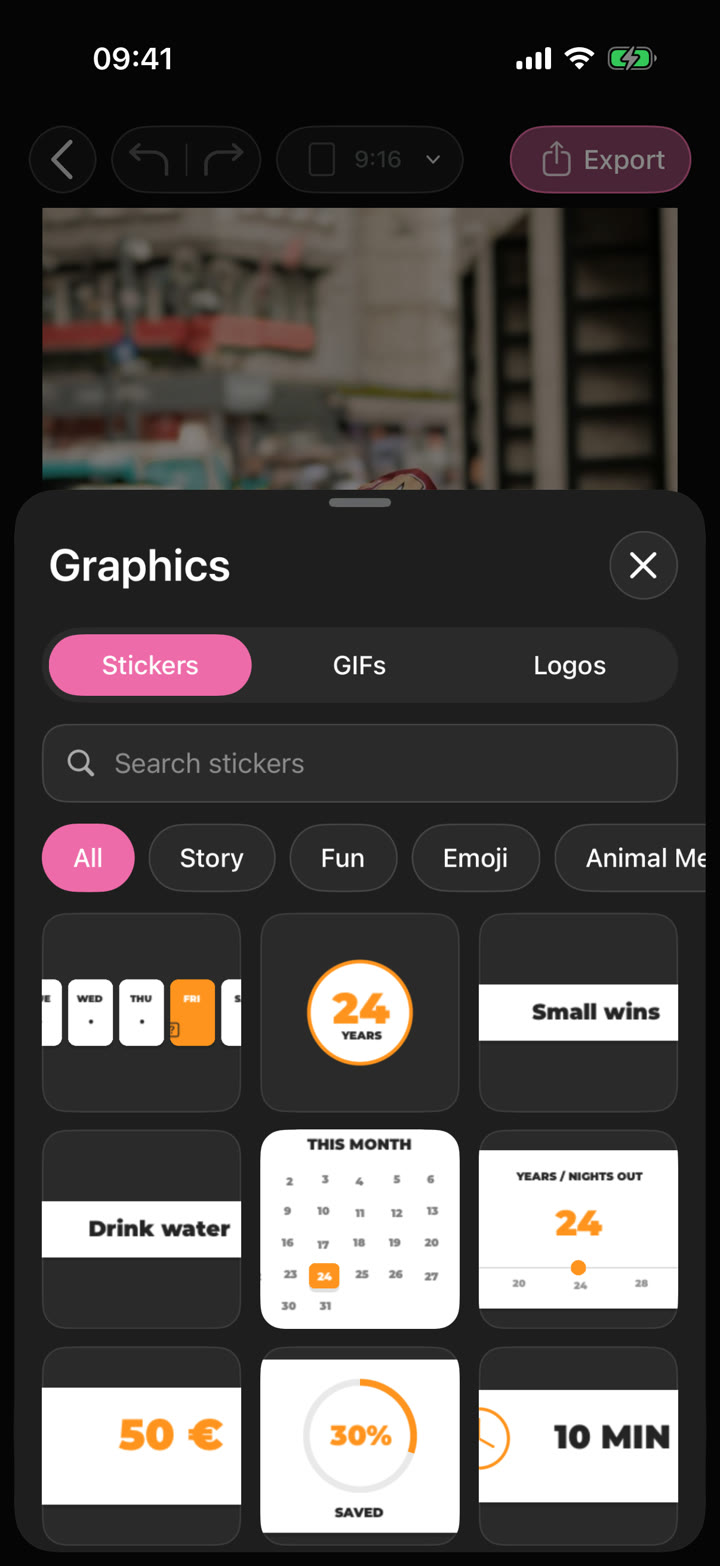
貼圖、GIF & 標誌

為故事增添一點個性。

搜尋圖形庫、加入貼圖或 GIF,或匯入標誌。放到素材上,並調整它在專案中出現的時間。

探索動態貼圖
AutoCut 圖形面板,顯示貼圖、GIF 與標誌分頁、搜尋與貼圖分類
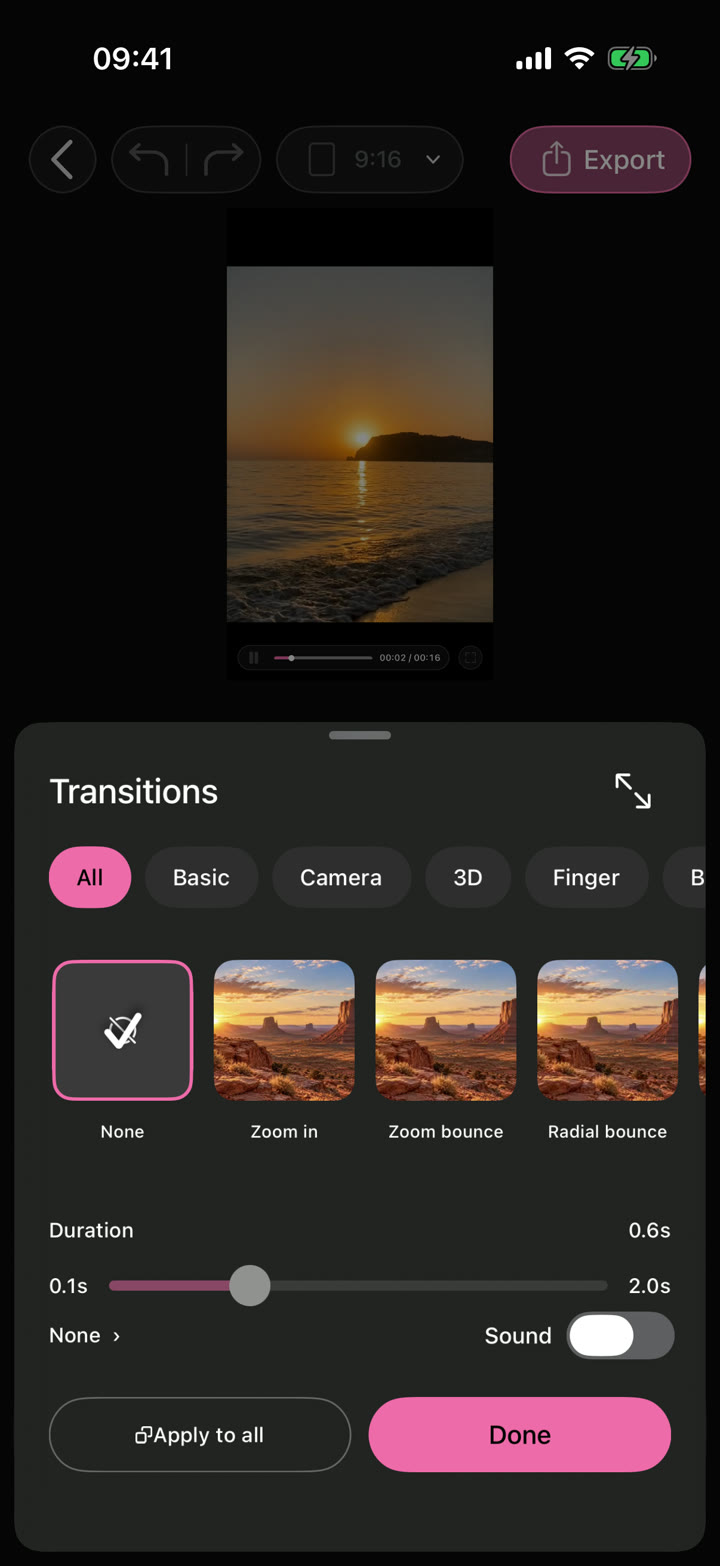
轉場

讓下一個鏡頭接得剛剛好。

預覽鏡頭之間的轉場、調整時長,並套用到整支剪輯。支援的轉場還提供音效開關。

探索轉場
AutoCut 轉場選擇器,顯示放大與彈跳縮放、轉場時長、音效開關與「套用至全部」
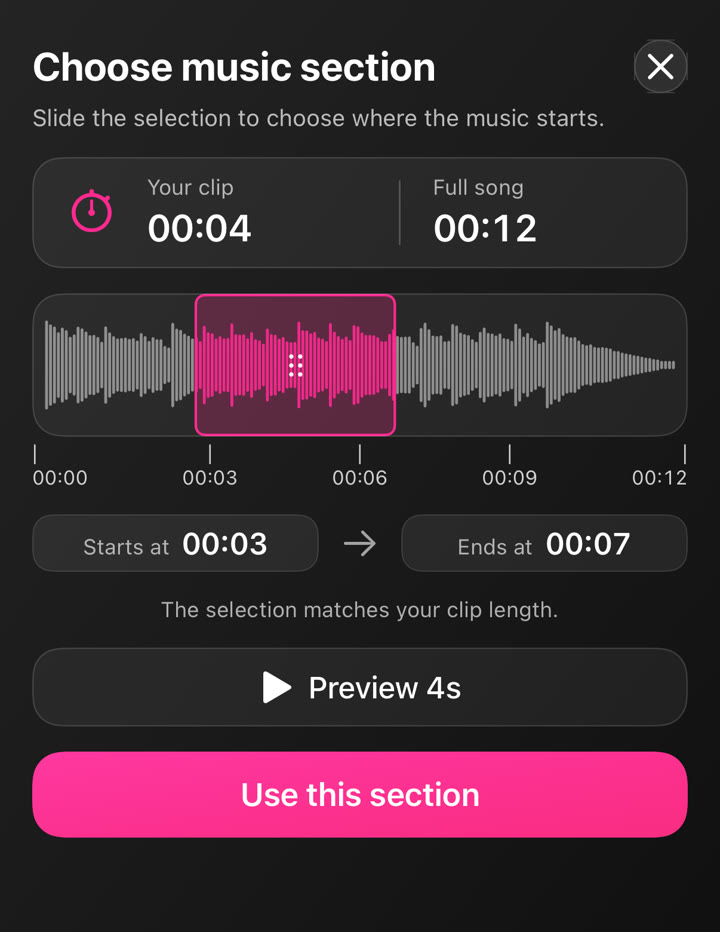
音樂 & 音訊

讓歌曲從精彩處開始。

在波形上滑動醒目的段落,試聽預覽,使用適合片段的部分。在剪輯器中選擇「音樂」,或在影片播放時錄製旁白。

探索音樂 & 音訊
選擇音樂段落面板,含波形、所選開始與結束時間及音訊預覽控制項
剪輯器如何運作

選一個元素,變成您的風格。

預覽顯示成果,時間軸控制時間點,工具隨您的選取而變。

  1. 01

    從您的素材開始

    開啟範本、AutoCut 成果,或用您自己的照片與影片建立新專案。

  2. 02

    選取要變更的項目

    選擇片段、文字、圖形或音訊項目,即可開啟該元素的控制項。

  3. 03

    微調時間點

    使用時間軸與時長控制項,決定元素出現的時機與持續時間。

  4. 04

    全部一起播放

    把影片、文字與聲音當成一個整體檢查,剪輯滿意後再匯出。

可以在瀏覽器中使用影片剪輯器嗎?

此功能在 AutoCut iPhone 版中執行。網站提供範例、範本預覽與說明。

分享前可以先檢視成果嗎?

在 App 中預覽完成的成果,並使用可用的剪輯控制項檢查素材、時間點與外觀。

這項功能需要付費嗎?

使用權限依工具與訂閱而異。產生類功能也可能使用點數。開始前請查看目前的 App 內畫面與購買詳情。

在手機上繼續

您的下一支作品,
從 iPhone 開始。

用 iPhone 相機掃描條碼,即可在 App Store 開啟 AutoCut。

連結至 App Store 上 AutoCut 的 QR 碼開啟 App Store

供應情況、相容性與購買選項請見 App Store。