 AutoCut
Parcourez le sélecteur, puis prévisualisez.
Explorez des catégories comme Clean, Bold, Highlight et Animated. Sélectionnez un préréglage, prévisualisez le rendu des sous-titres sur vos images et touchez Terminé quand il convient à la vidéo.
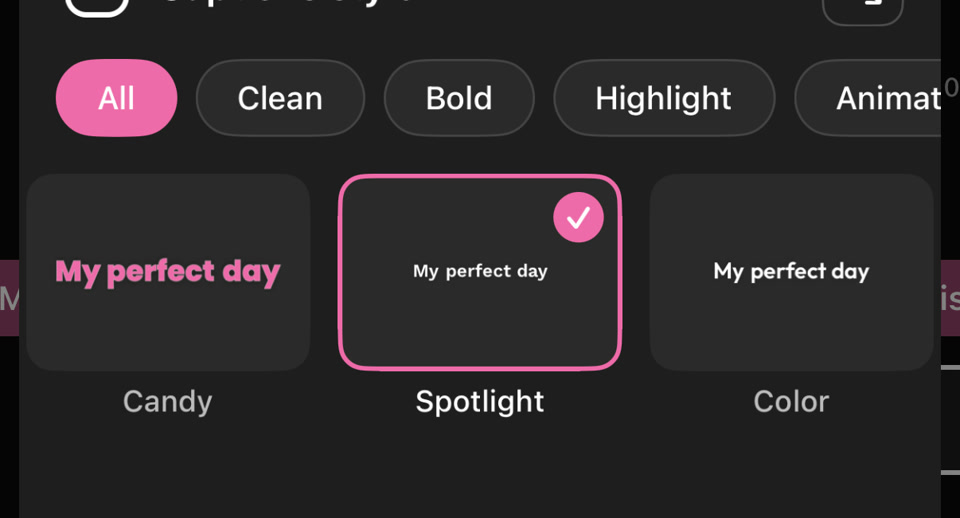
Donnez à vos sous-titres un look cohérent grâce au style de texte, aux couleurs et aux mises en valeur animées.
Disponible dans l'app AutoCut pour iPhone
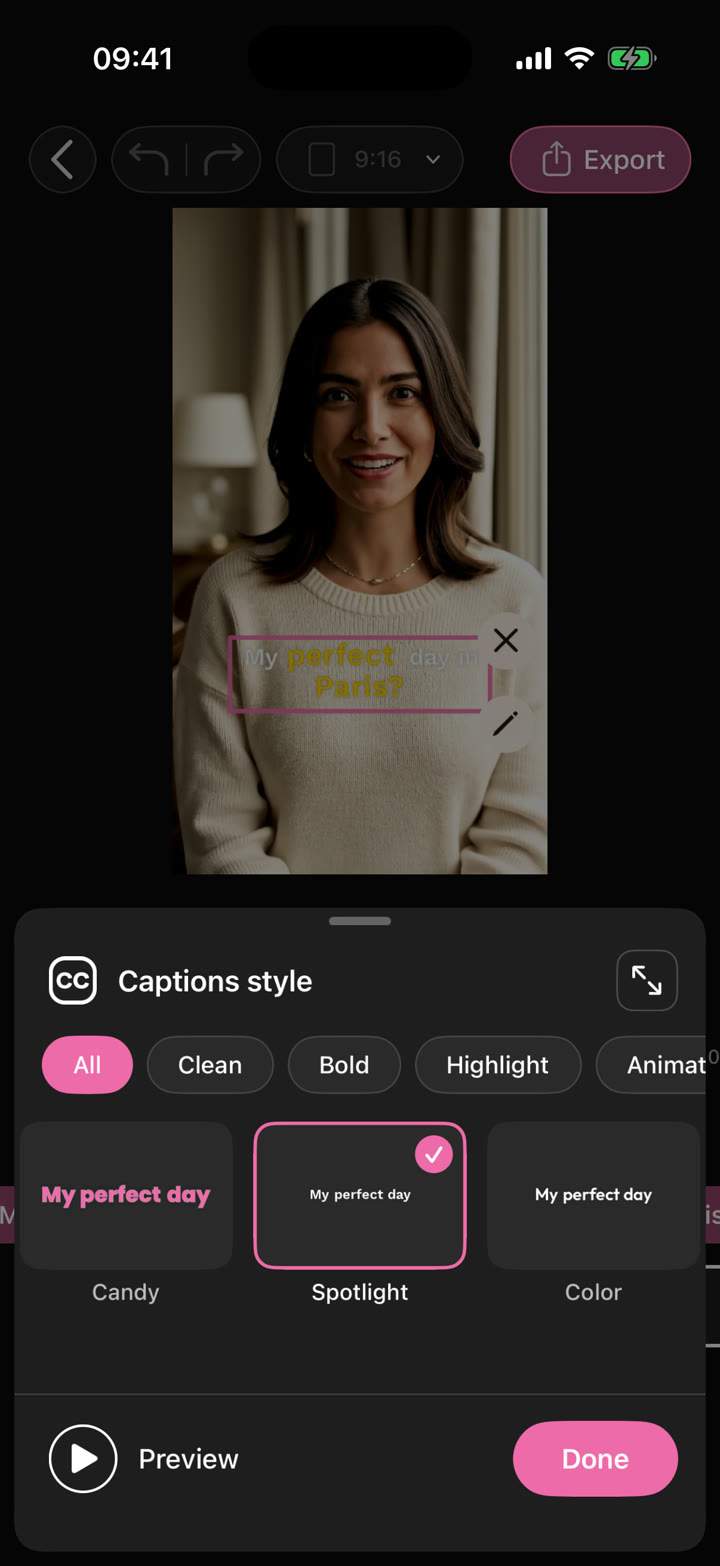
Un petit texte sur une image chargée est difficile à lire. Un style réfléchi garde les mots lisibles et rend la vidéo cohérente.
Prenez un conseil de créateur avec quelques mots importants. Choisissez un style de sous-titres lisible, gardez un emplacement constant et utilisez la mise en valeur avec parcimonie.
Le spectateur suit la phrase et remarque l'idée clé.
Essayez ce workflow avec vos propres vidéos.Partez d'un clip sous-titré ou créez des sous-titres à partir d'une vidéo face caméra.
Comparez les styles de sous-titres sur les zones claires et sombres de l'image.
Ajustez la couleur du texte, l'emplacement et les options de style disponibles pour le sous-titre sélectionné.
Misez sur le contraste et une taille confortable avant d'ajouter des détails décoratifs.
Évitez que le sujet, les éléments d'interface des plateformes et les sous-titres se disputent le même espace.
Utilisez votre couleur d'accent pour mettre en valeur, au lieu de faire ressortir chaque mot autant.
De vraies captures du sélecteur de styles et des réglages typographiques de l'éditeur iPhone.
Explorez des catégories comme Clean, Bold, Highlight et Animated. Sélectionnez un préréglage, prévisualisez le rendu des sous-titres sur vos images et touchez Terminé quand il convient à la vidéo.
L'éditeur propose aussi des réglages de couleur, de taille et de style du texte. Placez votre texte sur les images et vérifiez le contraste sur les plans clairs comme sombres avant d'exporter.


Générez des sous-titres pour votre vidéo, choisissez un style et corrigez le texte avant de partager.
 Typographie animée
Choisissez un style de texte animé, personnalisez les mots et calez le titre sur votre vidéo.
Façonnez votre vidéo avec un timing précis, du texte expressif, des stickers, des transitions et du son. Partez de zéro ou personnalisez un montage automatique.
La fonctionnalité s'utilise dans AutoCut pour iPhone. Le site propose des exemples, des aperçus de modèles et des instructions.
Prévisualisez le résultat final dans l'app et utilisez les outils de montage disponibles pour vérifier les médias, le timing et l'apparence.
L'accès varie selon l'outil et l'abonnement. Les fonctions de génération peuvent aussi utiliser des crédits. Vérifiez l'écran actuel de l'app et les détails d'achat avant de commencer.