 AutoCut
Signez votre histoire.
Ajoutez votre propre logo ou filigrane dans la composition de la vidéo.
Disponible dans l'app AutoCut pour iPhone
image.VOS MOTS. UN PEU DE MOUVEMENT.
Illustration de typographie animée · personnalisez le texte dans l'éditeur iPhone.
Commencez par une bonne raison de monter.
Un petit logo ou un nom permet d'identifier le créateur, mais il ne doit pas gêner la lecture du sujet ou des sous-titres.
Une petite entreprise signe sa vidéo produit
Utilisez un modèle produit, ajoutez votre marque et tenez-la à l'écart du produit, du prix et des zones d'interface des plateformes.
Une vidéo à vos couleurs, avec le produit toujours en avant.
Essayez ce workflow avec vos propres vidéos.Trois étapes vers votre version.
Choisissez votre marque
Préparez l'image ou le texte à utiliser.
Placez-la avec soin
Choisissez une taille et une position adaptées à la vidéo.
Vérifiez l'image finale
Prévisualisez-la avec les titres et les autres éléments graphiques.
Votre propre identité
Choisissez une marque simple qui reste lisible en petit.
Un emplacement constant
Choisissez un emplacement adapté au contenu plutôt que de le recouvrir.
Vérifiez les conditions d'export
Le filigrane d'AutoCut est distinct de celui que vous ajoutez.
Supprimer le filigrane d'AutoCut nécessite un accès Pro éligible.
Fonctionne bien avec…
 Typographie animée
à votre image.
Texte animé
Choisissez un style de texte animé, personnalisez les mots et calez le titre sur votre vidéo.
 Voyage
 Café
 Mode
Modèles vidéo
Découvrez des modèles vidéo modifiables pour les voyages, les produits, le fitness, les fêtes et les moments du quotidien.
Partagez.
C'est fait.1080p · 30 fps
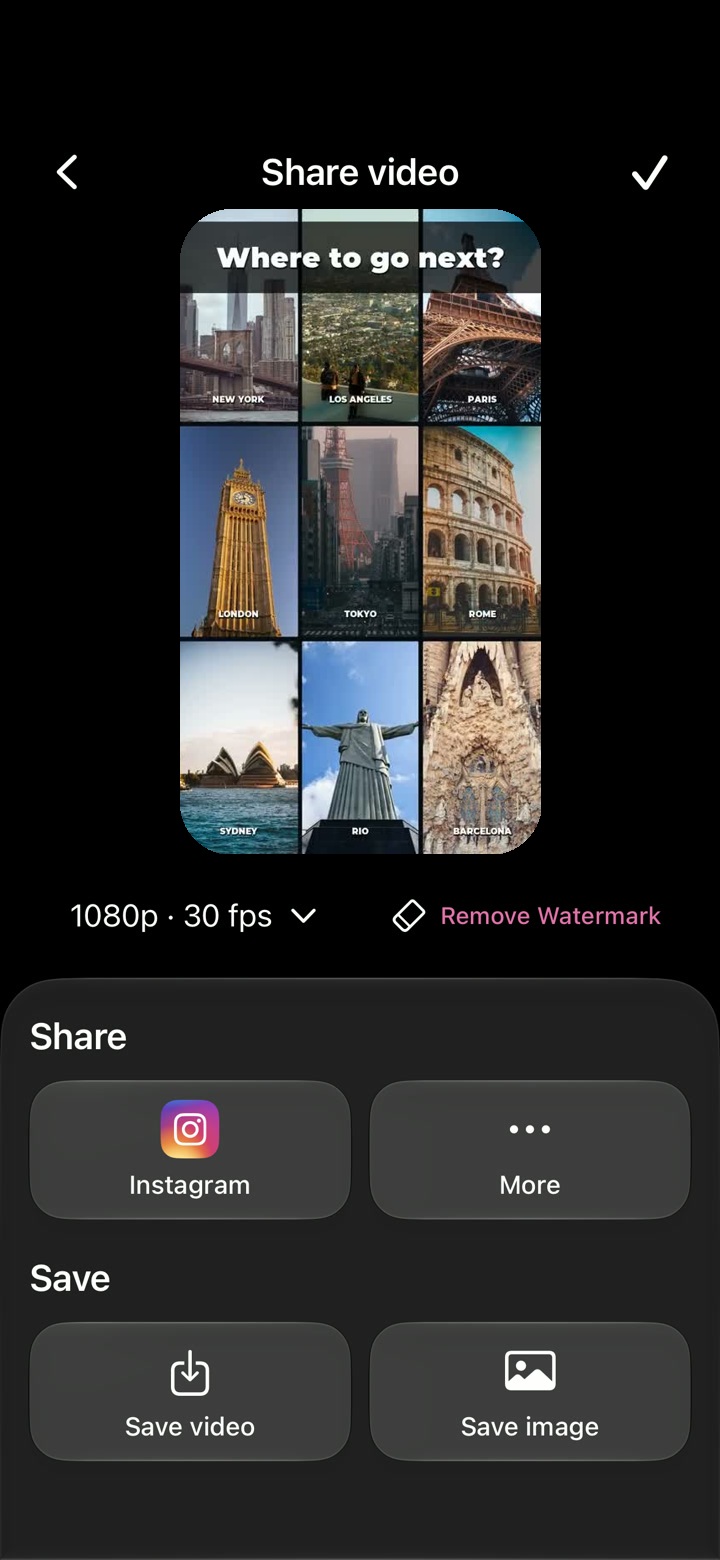
Export vidéo
Prévisualisez votre projet et choisissez la résolution et la fréquence d'images disponibles avant d'enregistrer votre vidéo.
Peut-on utiliser le Filigrane personnalisé dans le navigateur ?
La fonctionnalité s'utilise dans AutoCut pour iPhone. Le site propose des exemples, des aperçus de modèles et des instructions.
Puis-je vérifier le résultat avant de le partager ?
Prévisualisez le résultat final dans l'app et utilisez les outils de montage disponibles pour vérifier les médias, le timing et l'apparence.
Cette fonctionnalité est-elle payante ?
L'accès varie selon l'outil et l'abonnement. Les fonctions de génération peuvent aussi utiliser des crédits. Vérifiez l'écran actuel de l'app et les détails d'achat avant de commencer.