 AutoCut
打造
你的风格。你的文字,一点动感。
你的风格。你的文字,一点动感。
动画文字排版示意 · 在 iPhone 编辑器中自定义文字。
从一个剪辑的理由开始。
一个小标志或名字可以表明创作者身份,但不应让主体或字幕更难看清。
实际示例
小商家为产品视频署名
使用产品模板,添加你自己的标志,并让它避开产品、价格和平台界面区域。
带有品牌标识、产品依然突出的视频。
用你自己的素材试试这个流程。在 iPhone 上制作
三步做出你的版本。
01
选择你的标志
准备好你想使用的图片或文字。
02
谨慎摆放
设置与视频相协调的大小和位置。
03
检查最终画面
与标题和其他图形一起预览。
你自己的身份标识
选择一个在小尺寸下依然清晰的简洁标志。
位置一致
选择适合内容的位置,而不是遮住内容。
检查导出条件
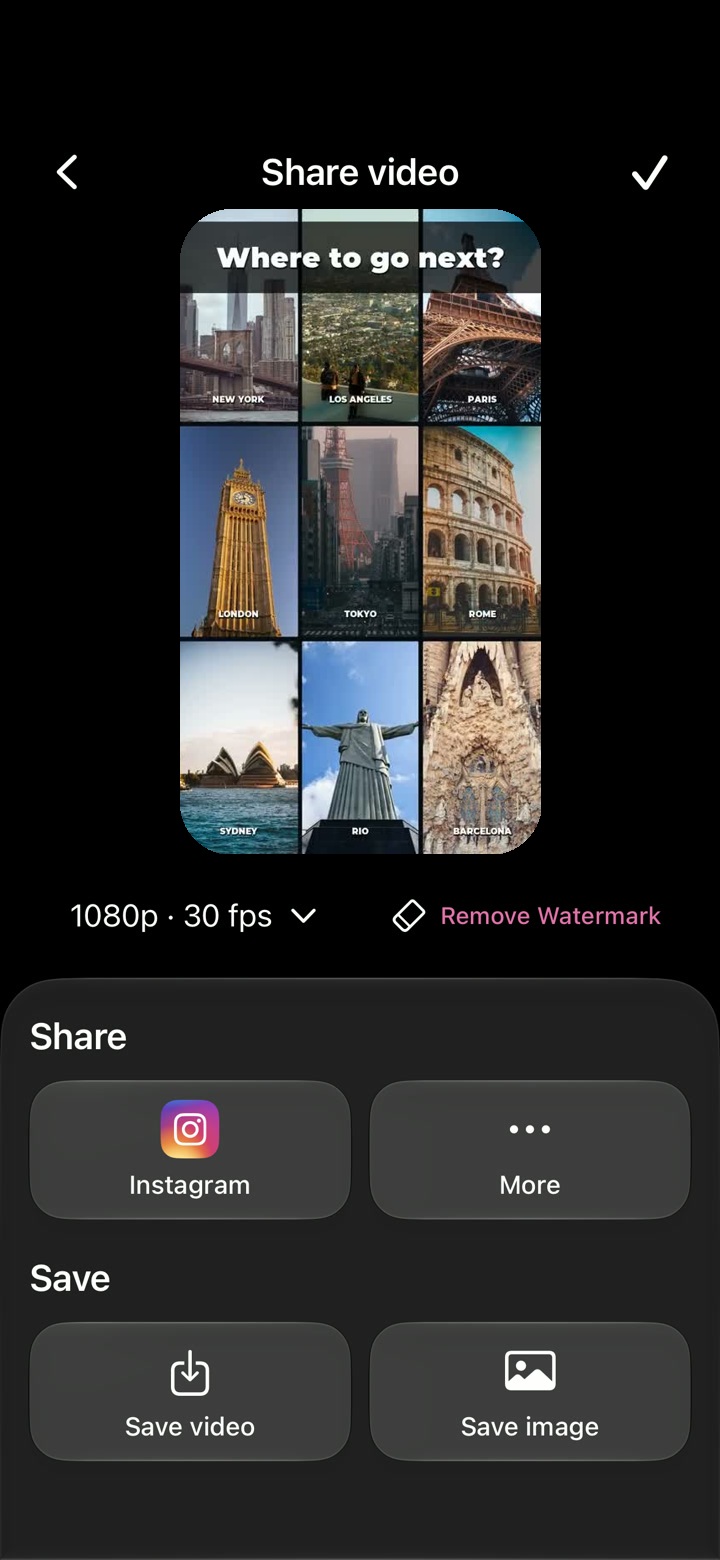
AutoCut 自身的水印与你添加的水印是分开的。
去除 AutoCut 自身的水印需要符合条件的 Pro 权限。



可以在浏览器中使用自定义水印吗?
该功能在 AutoCut iPhone App 中运行。本网站提供示例、模板预览和使用说明。
分享前可以检查结果吗?
在 App 中预览成品,并使用现有的编辑控件检查素材、时间和外观。
这个功能需要付费吗?
权限因工具和订阅而异,生成类功能还可能消耗点数。开始前请查看 App 内当前页面和购买详情。