 AutoCut
讓它
屬於您。您的文字,一點動態。
屬於您。您的文字,一點動態。
動態文字示意圖 · 在 iPhone 剪輯器中自訂文字。
從剪輯的理由開始。
小小的標誌或名字能標示創作者,但不應讓主體或字幕更難看清。
實際範例
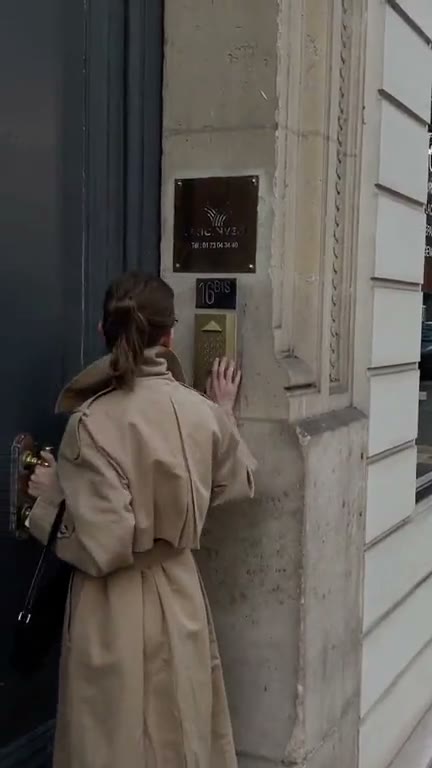
小店家為產品影片署名
使用產品範本,加入您自己的標記,並避開產品、價格與平台介面區域。
有品牌標記、產品依然是焦點的影片。
用您自己的素材試試這個流程。在 iPhone 上完成
三個步驟,做出您的版本。
01
選擇標記
準備您想使用的圖片或文字。
02
謹慎擺放
設定適合影片的大小與位置。
03
檢查最終畫面
與標題和其他圖形一起預覽。
您自己的識別
選擇縮小後依然清楚的簡單標記。
位置一致
選擇適合內容、不會遮住內容的位置。
檢查匯出條件
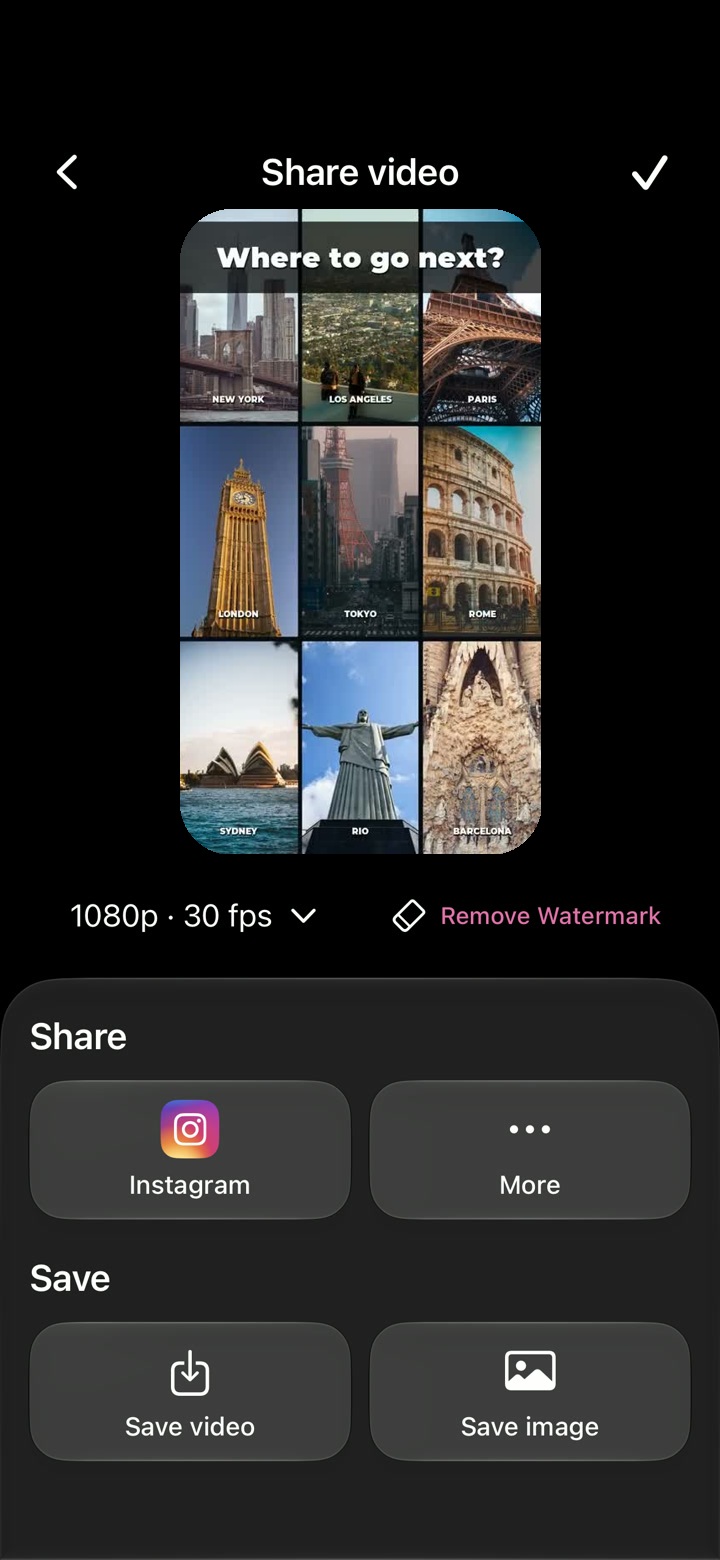
AutoCut 本身的浮水印與您加入的浮水印是分開的。
移除 AutoCut 本身的浮水印需要符合資格的 Pro 權限。



可以在瀏覽器中使用自訂浮水印嗎?
此功能在 AutoCut iPhone 版中執行。網站提供範例、範本預覽與說明。
分享前可以先檢視成果嗎?
在 App 中預覽完成的成果,並使用可用的剪輯控制項檢查素材、時間點與外觀。
這項功能需要付費嗎?
使用權限依工具與訂閱而異。產生類功能也可能使用點數。開始前請查看目前的 App 內畫面與購買詳情。