AutoCut
選択画面から選んで、プレビュー。
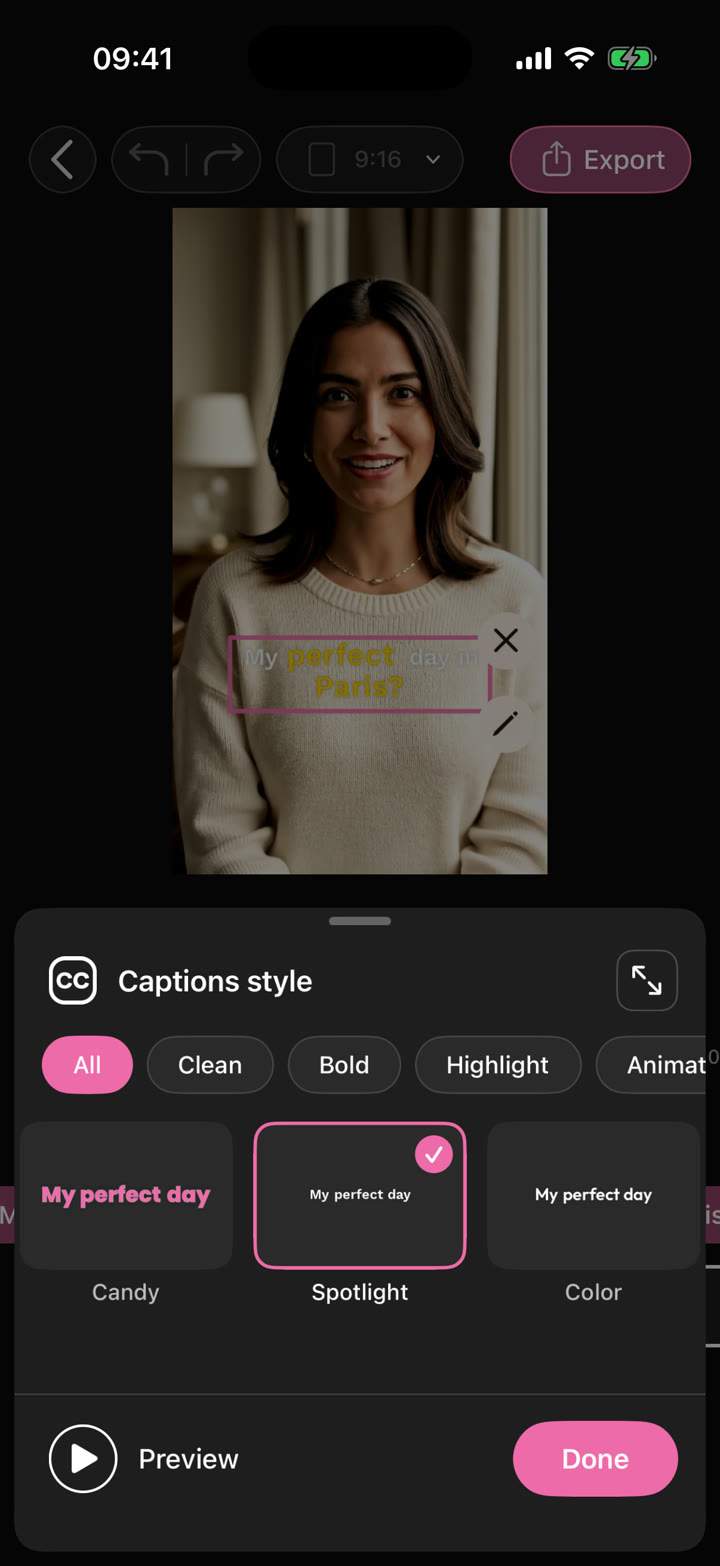
Clean、Bold、Highlight、Animatedなどのカテゴリを見てみましょう。プリセットを選んで映像の上で字幕の見た目をプレビューし、動画に合ったら「完了」をタップします。
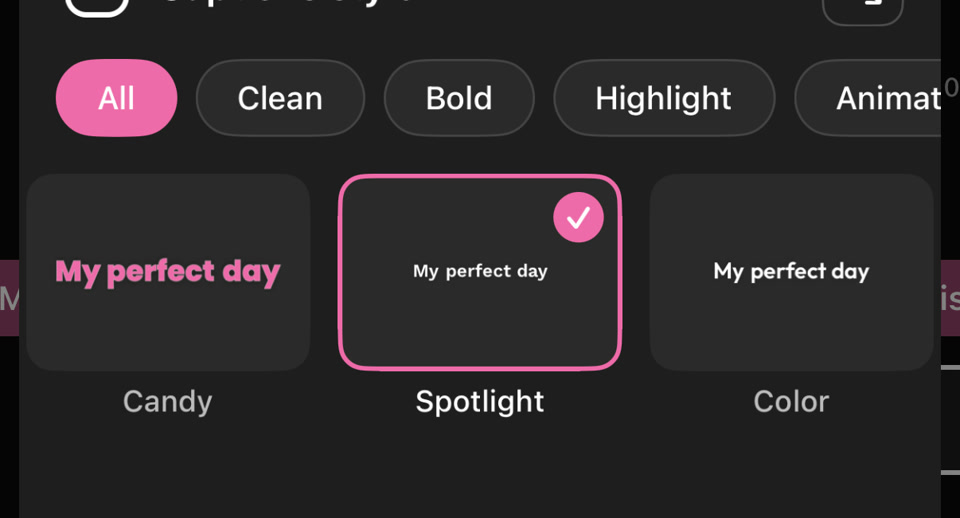
テキストのスタイル、色、アニメーションの強調で、字幕に統一感のある見た目を。
AutoCut iPhoneアプリで利用できます
ごちゃごちゃした映像の上の小さな文字は読みにくいものです。意図を持ったスタイルなら言葉がはっきり伝わり、動画全体に統一感が生まれます。
大事な言葉がいくつかあるクリエイターのヒント動画を使いましょう。読みやすい字幕プリセットを選び、配置を統一して、強調は控えめにします。
視聴者は文章を追いながら、要点に気づけます。
あなたの映像でこのワークフローを試してみましょう。字幕付きのクリップから始めるか、トーク動画から字幕を作成します。
映像の明るい部分と暗い部分で字幕スタイルを比べましょう。
テキストの色、配置、選んだ字幕で使えるスタイルオプションを調整します。
装飾を加える前に、コントラストと読みやすいサイズを確保しましょう。
被写体、プラットフォームの表示、字幕が同じ場所で重ならないようにします。
すべての言葉を同じように目立たせるのではなく、強調にはアクセントカラーを使いましょう。
iPhoneエディターのスタイル選択画面と文字設定の実際のスクリーンショットです。
Clean、Bold、Highlight、Animatedなどのカテゴリを見てみましょう。プリセットを選んで映像の上で字幕の見た目をプレビューし、動画に合ったら「完了」をタップします。
エディターでは、テキストの色、サイズ、スタイルも設定できます。映像の上にテキストを配置し、エクスポート前に明るいショットと暗いショットの両方でコントラストを確認しましょう。

この機能はiPhone版AutoCutで動作します。このサイトでは例、テンプレートのプレビュー、手順を紹介しています。
アプリで完成した結果をプレビューし、利用できる編集機能でメディア、タイミング、見た目を確認できます。
利用条件はツールやサブスクリプションによって異なります。生成機能ではクレジットを使う場合もあります。始める前に、アプリ内の最新の画面と購入内容をご確認ください。