 AutoCut
字幕&言葉 · 字幕翻訳
あなたのストーリーを、言葉の壁の向こうへ。
生成した字幕を対応言語に翻訳し、動画の中で言い回しを確認できます。
AutoCut iPhoneアプリで利用できます
Ma journée parfaiteà Paris ?
英語の音声 · フランス語の字幕
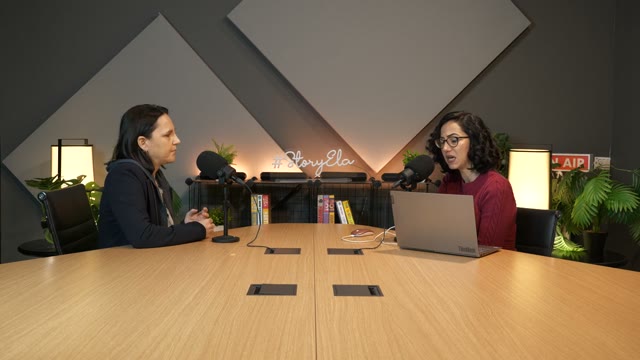
同じ声と録画に、翻訳した字幕を付けています。言語を切り替えて、この短い例を比べてみましょう。
編集する理由から始めよう。
元の言語を話さない人にも、動画は役立ちます。翻訳した字幕があれば、同じ録画を別の方法で理解できます。
実践例
地元の旅のヒントを、別の視聴者へ
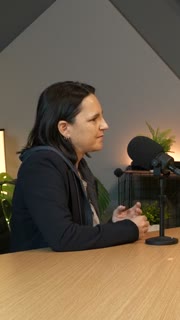
元の旅のナレーションはそのままに、字幕の翻訳先の言語を選びます。その視聴者向けのバージョンをエクスポートする前に、地名と自然な言い回しを確認しましょう。
元の声はそのままに、別の言語の字幕を付けて。
あなたの映像でこのワークフローを試してみましょう。iPhoneで作る
3ステップであなたのバージョンに。
01
話されている言語を選ぶ
元の動画を正しく文字起こしできるようにします。
02
翻訳を選ぶ
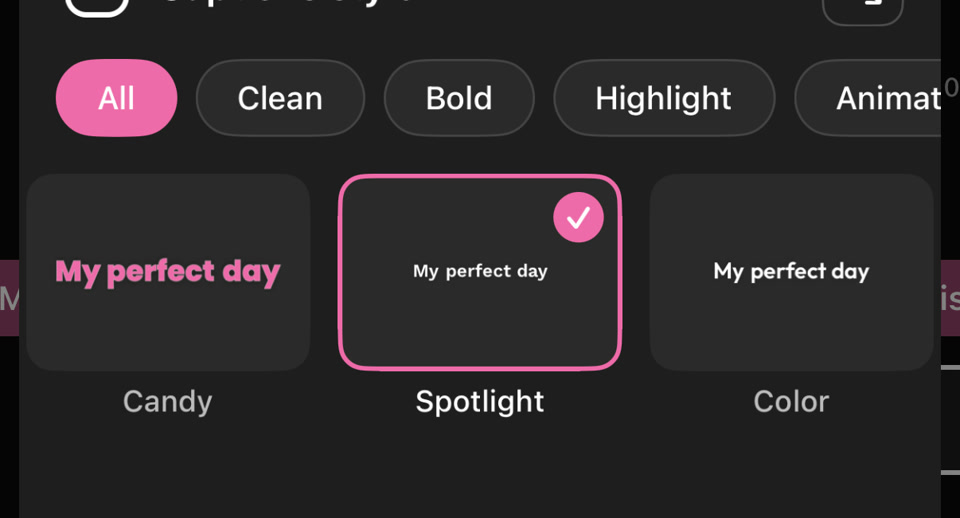
字幕の設定で、利用できる翻訳先の言語を選びます。
03
結果を確認
エクスポート前に、翻訳された言い回しと字幕のレイアウトを確認します。
元の録画はそのまま
字幕翻訳で変わるのは文字の字幕で、話し手の声は変わりません。
利用できる言語を選ぶ
翻訳できる言語は、アプリ内の言語選択画面で確認できます。
名前と文脈を確認
地域特有の表現や固有名詞は、自分で確認しましょう。
この機能は字幕を翻訳するもので、吹き替えや元の声のクローンは行いません。

字幕翻訳はブラウザで使えますか?
この機能はiPhone版AutoCutで動作します。このサイトでは例、テンプレートのプレビュー、手順を紹介しています。
シェアする前に結果を確認できますか?
アプリで完成した結果をプレビューし、利用できる編集機能でメディア、タイミング、見た目を確認できます。
この機能は購入が必要ですか?
利用条件はツールやサブスクリプションによって異なります。生成機能ではクレジットを使う場合もあります。始める前に、アプリ内の最新の画面と購入内容をご確認ください。