AutoCut
プロジェクトを再生して、エクスポートをタップ。
テキスト、トランジション、サウンドを含め、エディターでシーケンス全体を確認します。準備ができたら上部のエクスポートボタンを使います。

プロジェクトをプレビューし、利用できる解像度とフレームレートを選んでから動画を保存します。
AutoCut iPhoneアプリで利用できます
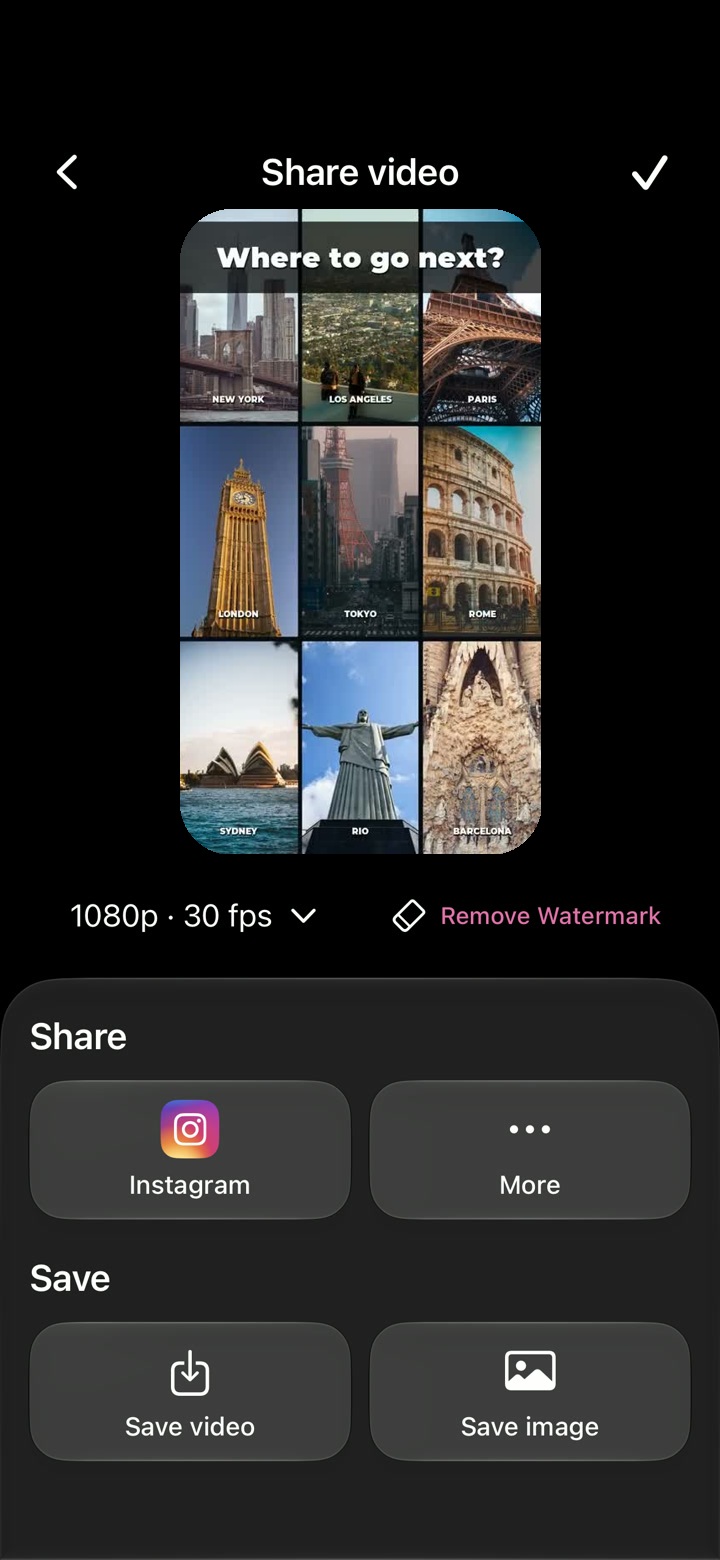
動画全体を確認し、素材と目的に合った設定を選ぶまで、編集は終わりではありません。
字幕、トランジション、音声を最初から最後まで確認します。素材に合ったエクスポート設定を選び、結果を保存しましょう。
iPhoneからシェアできる完成した動画ファイル。
あなたの映像でこのワークフローを試してみましょう。始まり、終わり、テキスト、サウンドを確認します。
アプリで利用できる解像度とフレームレートから選びます。
動画をエクスポートし、好きな場所にシェアします。
エクスポート画面では720p、1080p、4Kを選べます。
24、30、60fpsから選べます。
出力設定を大きくしても、元のメディアにない細部が再現されるわけではありません。
利用条件とエクスポートの動作は、プロジェクトとサブスクリプションによって異なります。エクスポート時間はデバイス、解像度、長さ、エフェクトによって変わります。
エディターから完成した動画まで、実際のiPhone画面で流れを確認しましょう。
テキスト、トランジション、サウンドを含め、エディターでシーケンス全体を確認します。準備ができたら上部のエクスポートボタンを使います。
「動画をシェア」画面で、プレビューの下にある画質の設定をタップします。現在のオプションは720p・1080p・4Kと、24・30・60fpsです。画質を変更すると動画が再度エクスポートされます。
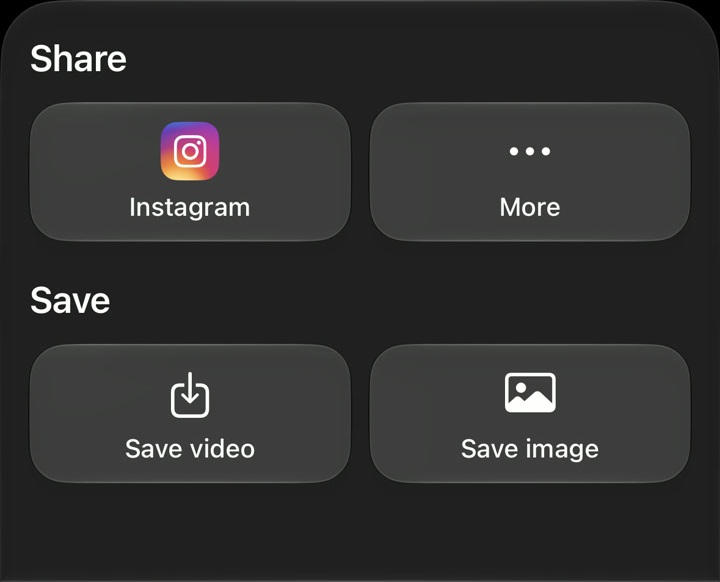
動画を写真アプリに保存、静止画を保存、またはInstagramや「その他」からシェアできます。「その他」では、お使いのデバイスで利用できるiPhoneの共有オプションが開きます。
この機能はiPhone版AutoCutで動作します。このサイトでは例、テンプレートのプレビュー、手順を紹介しています。
アプリで完成した結果をプレビューし、利用できる編集機能でメディア、タイミング、見た目を確認できます。
利用条件はツールやサブスクリプションによって異なります。生成機能ではクレジットを使う場合もあります。始める前に、アプリ内の最新の画面と購入内容をご確認ください。