 AutoCut
Reproduza o projeto e toque em Exportar.
Confira a sequência inteira no editor, incluindo texto, transições e som. Use o botão Exportar no topo quando estiver pronto.

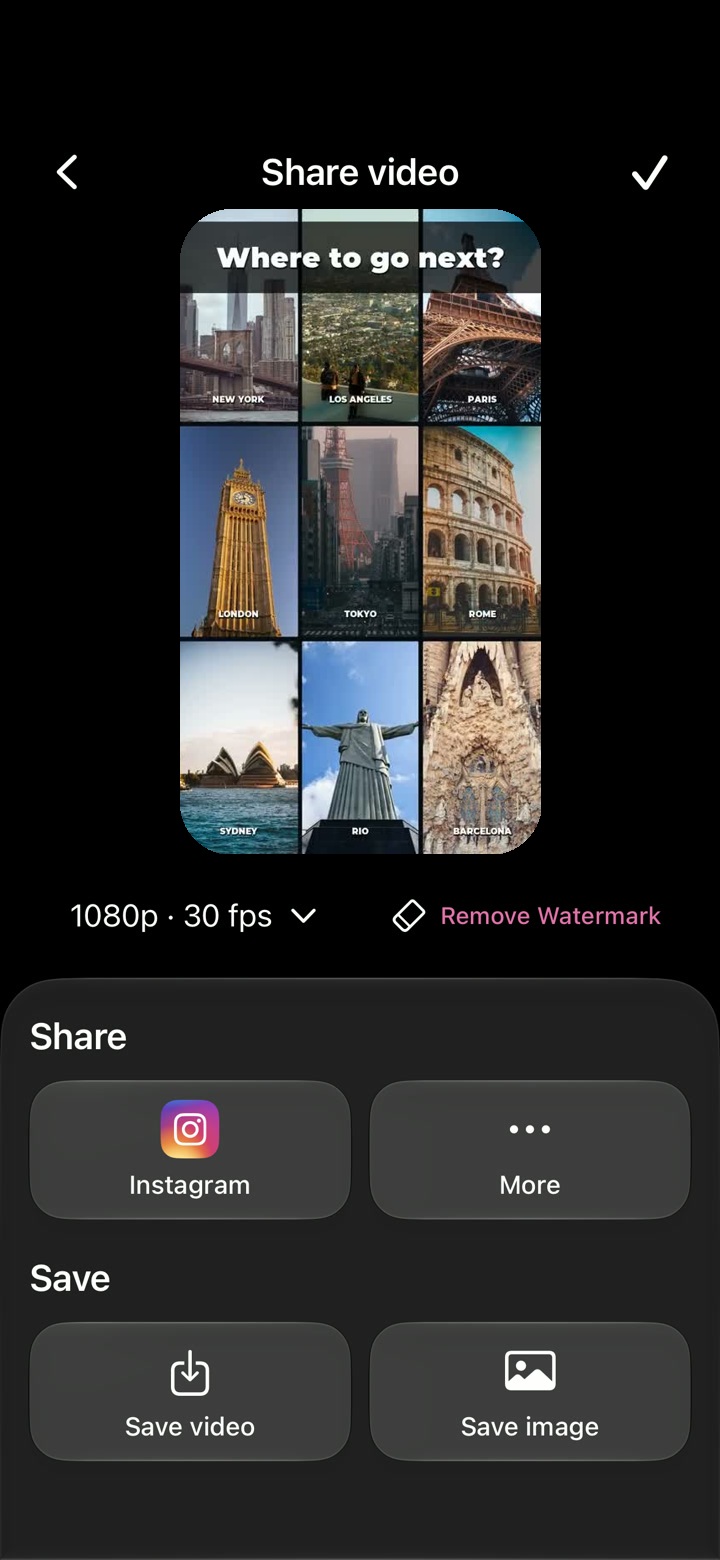
Veja a prévia do projeto e escolha a resolução e a taxa de quadros disponíveis antes de salvar o vídeo.
Disponível no app AutoCut para iPhone
A edição só termina depois que você confere o vídeo inteiro e escolhe configurações que combinam com a origem e o objetivo dele.
Revise as legendas, as transições e o áudio do começo ao fim. Escolha uma configuração de exportação adequada ao material original e salve o resultado.
Um arquivo de vídeo finalizado que você pode compartilhar do seu iPhone.
Experimente este fluxo com as suas próprias gravações.Confira o começo, o final, o texto e o som.
Selecione entre as opções de resolução e taxa de quadros disponíveis no app.
Exporte o vídeo e compartilhe no destino que você escolher.
A tela de exportação oferece as opções 720p, 1080p e 4K.
As opções disponíveis incluem 24, 30 e 60 fps.
Uma configuração de saída maior não recria detalhes que faltam na mídia original.
O acesso e a exportação dependem do projeto e da assinatura. O tempo de exportação varia conforme o aparelho, a resolução, a duração e os efeitos.
Siga as telas reais do iPhone, do editor até o vídeo finalizado.
Confira a sequência inteira no editor, incluindo texto, transições e som. Use o botão Exportar no topo quando estiver pronto.
Na tela Compartilhar vídeo, toque no controle de qualidade abaixo da prévia. As opções atuais são 720p, 1080p ou 4K, e 24, 30 ou 60 fps. Mudar a qualidade exporta o vídeo de novo.
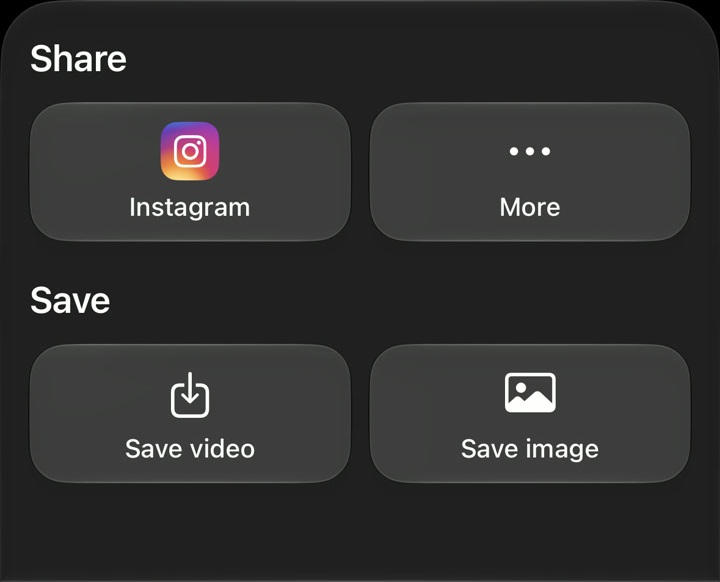
Salve o vídeo em Fotos, salve uma imagem estática ou compartilhe pelo Instagram ou em Mais. Mais abre as opções de compartilhamento do iPhone disponíveis no seu aparelho.
Dê forma ao seu vídeo com tempo preciso, textos expressivos, stickers, transições e som. Comece do zero ou personalize uma edição automática.
 Ajuste ao seu formato
Mude a composição e a proporção do projeto para a plataforma ou apresentação que você precisa.
 Viagem
 Café
 Moda
Explore modelos de vídeo editáveis para viagens, produtos, fitness, comemorações e momentos do dia a dia.
O recurso funciona no AutoCut para iPhone. O site oferece exemplos, prévias de modelos e instruções.
Veja a prévia do resultado final no app e use os controles de edição disponíveis para conferir a mídia, o tempo e a aparência.
O acesso varia conforme a ferramenta e a assinatura. Recursos de geração também podem usar créditos. Confira a tela atual do app e os detalhes de compra antes de começar.