 AutoCut
Spiel dein Projekt ab und tippe dann auf Exportieren.
Prüfe die ganze Sequenz im Editor, einschließlich Text, Übergängen und Ton. Tippe oben auf Exportieren, wenn du bereit bist.

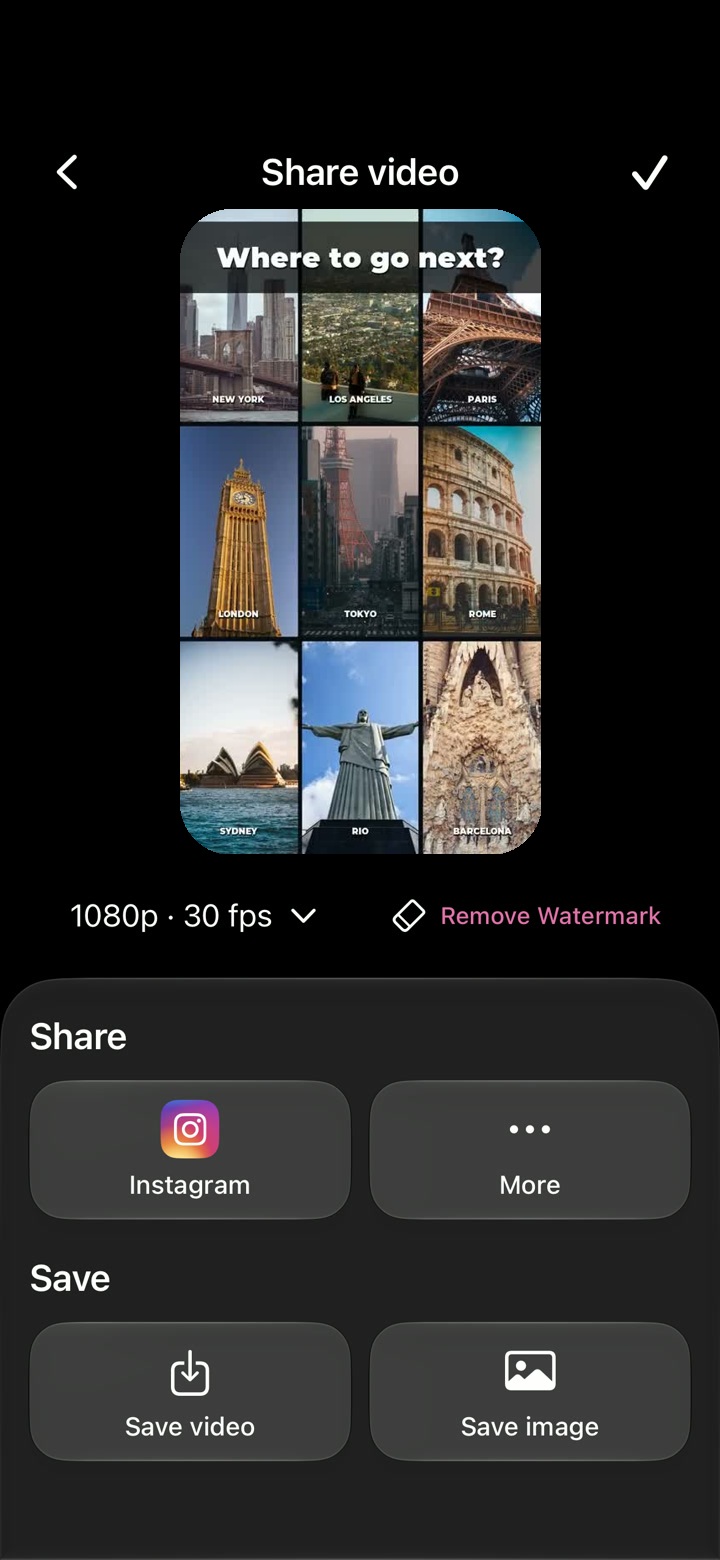
Sieh dir dein Projekt an und wähle die verfügbare Auflösung und Bildrate, bevor du dein Video speicherst.
Verfügbar in der AutoCut-App fürs iPhone
Der Schnitt ist erst fertig, wenn du das ganze Video geprüft und Einstellungen gewählt hast, die zu Quelle und Zweck passen.
Prüfe Untertitel, Übergänge und Audio von Anfang bis Ende. Wähle eine Exporteinstellung, die zum Ausgangsmaterial passt, und speichere das Ergebnis.
Eine fertige Videodatei, die du von deinem iPhone aus teilen kannst.
Probier diesen Workflow mit deinem eigenen Material aus.Prüfe Anfang, Ende, Text und Ton.
Wähle aus den Optionen für Auflösung und Bildrate, die die App bietet.
Exportiere das Video und teile es am gewünschten Ziel.
Der Export-Bildschirm bietet 720p, 1080p und 4K.
Zur Wahl stehen unter anderem 24, 30 und 60 fps.
Eine höhere Ausgabeeinstellung stellt keine Details wieder her, die im Originalmaterial fehlen.
Zugang und Exportverhalten hängen vom Projekt und vom Abo ab. Die Exportdauer variiert je nach Gerät, Auflösung, Länge und Effekten.
Folge den echten iPhone-Bildschirmen vom Editor bis zu deinem fertigen Video.
Prüfe die ganze Sequenz im Editor, einschließlich Text, Übergängen und Ton. Tippe oben auf Exportieren, wenn du bereit bist.
Tippe auf dem Bildschirm „Video teilen“ auf die Qualitätsauswahl unter der Vorschau. Aktuell stehen 720p, 1080p oder 4K und 24, 30 oder 60 fps zur Wahl. Wenn du die Qualität änderst, wird das Video erneut exportiert.
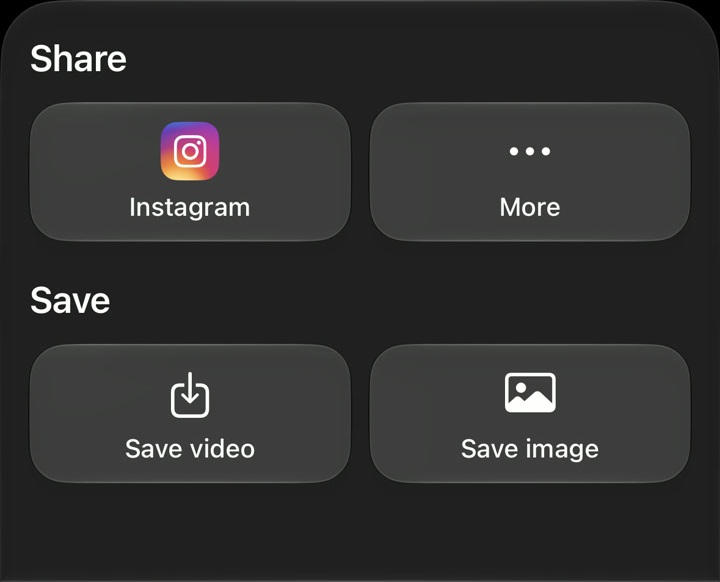
Speichere das Video in Fotos, speichere ein Standbild oder teile über Instagram oder Mehr. Mehr öffnet die Teilen-Optionen, die auf deinem iPhone verfügbar sind.
Gestalte dein Video mit präzisem Timing, ausdrucksstarkem Text, Stickern, Übergängen und Sound. Starte bei null oder mach eine automatische Bearbeitung zu deiner eigenen.
 Passend zu deinem Format
Ändere Bildausschnitt und Projektformat für die Plattform oder Präsentation, die du brauchst.
 Reisen
 Kaffee
 Fashion
Entdecke bearbeitbare Videovorlagen für Reisen, Produkte, Fitness, Feiern und Alltagsmomente.
Die Funktion läuft in AutoCut fürs iPhone. Die Website bietet Beispiele, Vorschauen der Vorlagen und Anleitungen.
Sieh dir das fertige Ergebnis in der App an und nutze die verfügbaren Bearbeitungswerkzeuge, um Medien, Timing und Aussehen zu prüfen.
Der Zugang hängt vom Tool und vom Abo ab. Generierende Funktionen können außerdem Credits verbrauchen. Prüfe vor dem Start den aktuellen Bildschirm in der App und die Kaufdetails.