AutoCut
播放项目,然后点击“导出”。
在编辑器中检查整段序列,包括文字、转场和声音。准备好后,点击顶部的“导出”按钮。

只有检查完整段视频,并选好适合素材和用途的设置,剪辑才算真正完成。
从头到尾检查字幕、转场和音频。选择适合原始素材的导出设置并保存结果。
一个可以直接从 iPhone 分享的成品视频文件。
用你自己的素材试试这个流程。检查开头、结尾、文字和声音。
从 App 提供的分辨率和帧率选项中选择。
导出视频,并分享到你选择的地方。
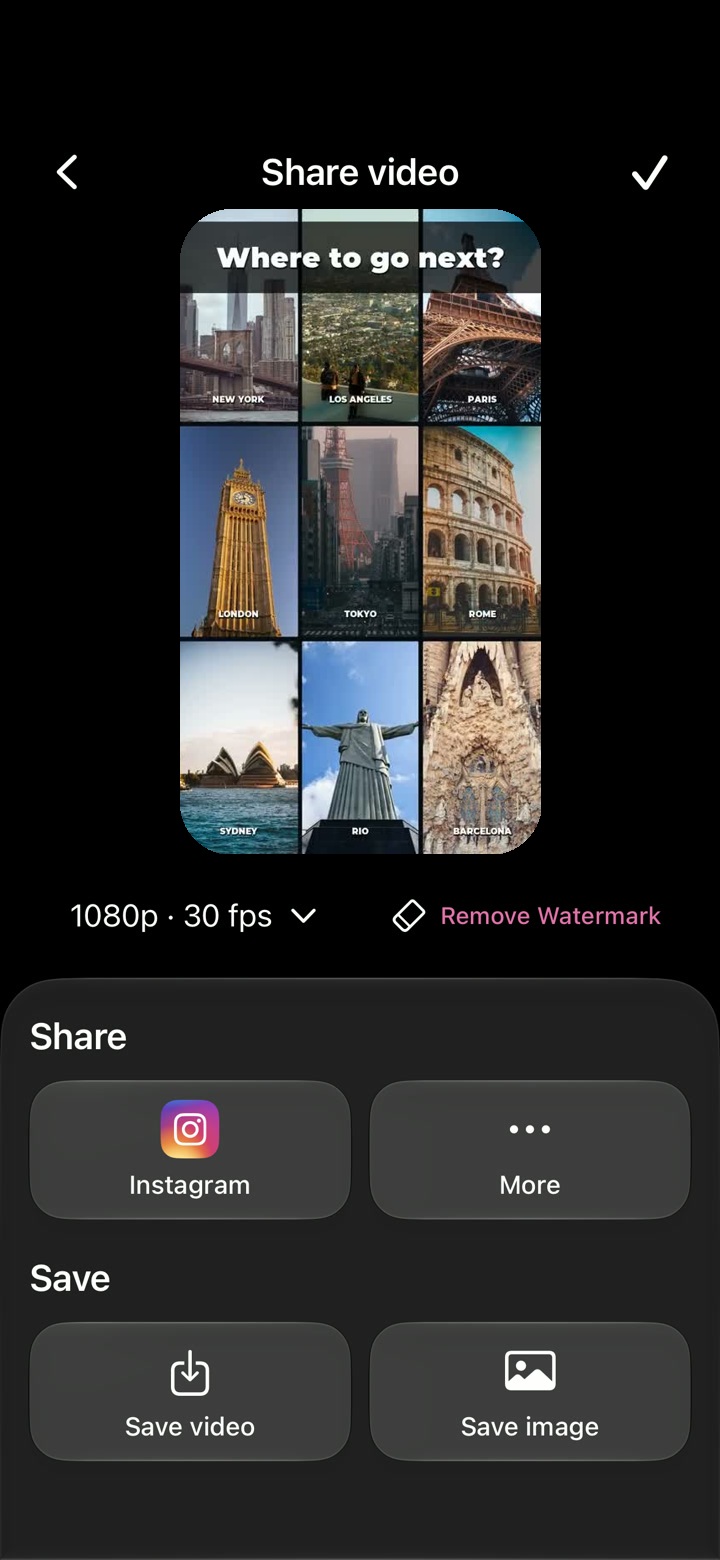
导出界面提供 720p、1080p 和 4K 选项。
可选 24、30 和 60 fps。
更高的输出设置无法还原原始素材中缺失的细节。
权限和导出方式取决于项目和订阅。导出时间因设备、分辨率、时长和特效而异。
跟着真实的 iPhone 界面,从编辑器一路走到成品视频。
在编辑器中检查整段序列,包括文字、转场和声音。准备好后,点击顶部的“导出”按钮。
在“分享视频”界面,点击预览下方的画质控件。当前选项为 720p、1080p 或 4K,以及 24、30 或 60 fps。更改画质会重新导出视频。
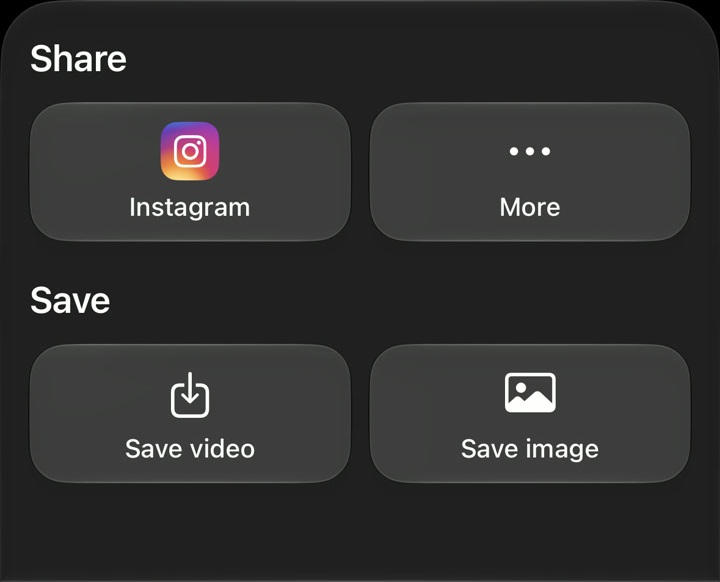
将视频保存到“照片”、保存一张静态图片,或通过 Instagram 或“更多”分享。“更多”会打开你设备上可用的 iPhone 分享选项。
该功能在 AutoCut iPhone App 中运行。本网站提供示例、模板预览和使用说明。
在 App 中预览成品,并使用现有的编辑控件检查素材、时间和外观。
权限因工具和订阅而异,生成类功能还可能消耗点数。开始前请查看 App 内当前页面和购买详情。