你的创意,你的素材。在 iPhone 上完成下一次剪辑。
找到你的下一个捷径

更多方式
打造你的风格。

探索 AutoCut 的每一项功能,从自动生成的初剪到收尾细节。每个页面都包含一个实用示例和 iPhone App 操作教程。
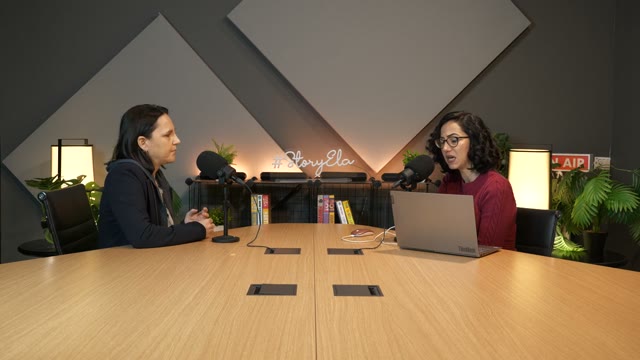
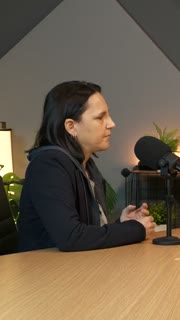
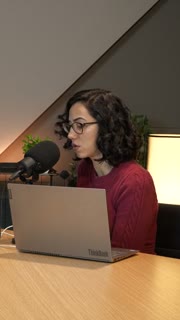
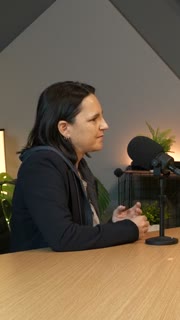
一段长视频 → 多个短视频
原始宽屏播客对话你的视频
同一段对话中的竖屏片段 101
同一段对话中的竖屏片段 202
同一段对话中的竖屏片段 303

AI 切片

在长视频中找出短视频片段,查看推荐结果,并在 iPhone 上把每一段都剪成你想要的样子。

了解使用方法↗
原视频原视频
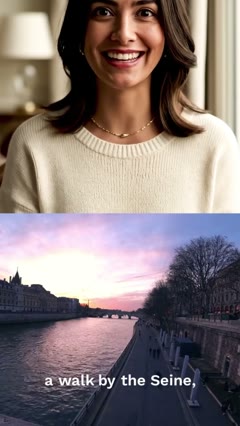
空镜 + 字幕空镜 + 字幕

空镜与自动剪辑

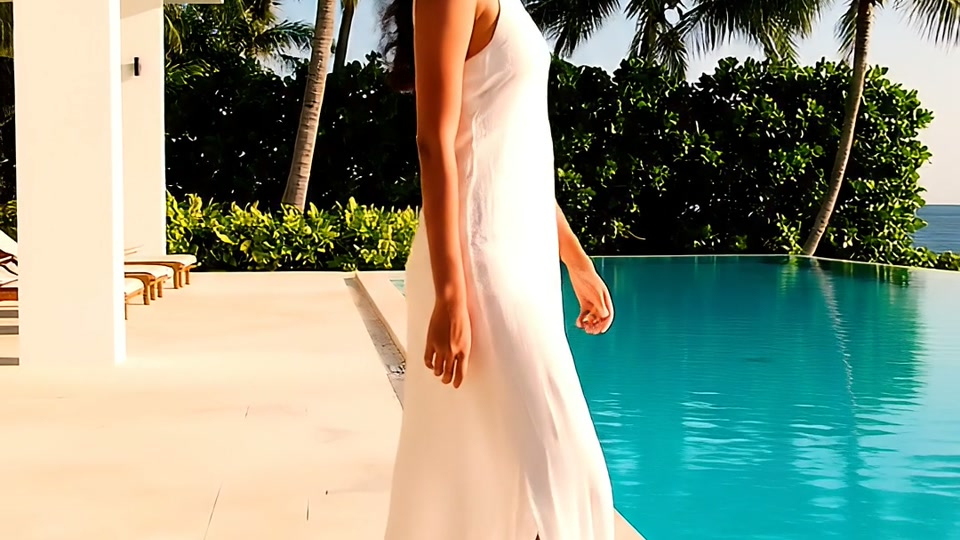
为口播视频添加相关空镜、字幕和可选的动态贴纸,然后在 iPhone 上精修剪辑。

了解使用方法↗
说话者配有字幕:我在巴黎的完美一天
我在巴黎的完美一天
自动字幕

自动字幕

为视频生成字幕,选择字幕样式,并在分享前修改文字。

了解使用方法↗
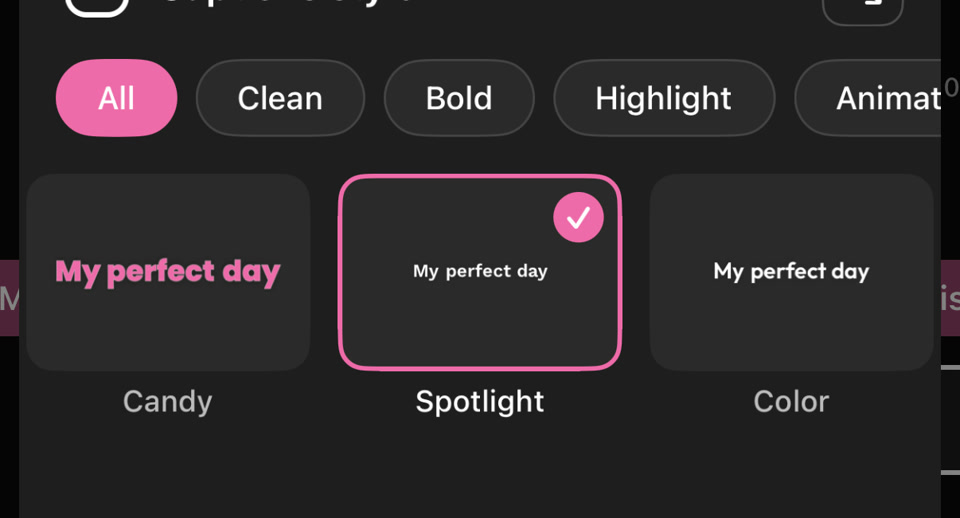
AutoCut 字幕样式选择器,显示简洁、粗体、高亮和动画分类,以及 Candy、Spotlight 和 Color 样式选择你的字幕样式

字幕样式

通过文字样式、颜色和动画强调,让字幕风格保持统一。

了解使用方法↗
说英语的创作者,配有法语翻译字幕
EN FR
我在巴黎的完美一天
MA JOURNÉE PARFAITE
À PARIS

字幕翻译

将生成的字幕翻译成可用的目标语言,并在视频中检查措辞。

了解使用方法↗
保留内容,剪掉等待。
原视频46秒
去除停顿后28秒
去掉了 18 秒的等待

去除停顿

在字幕流程中顺带缩短口播视频里的停顿。

了解使用方法↗
横屏 → 竖屏
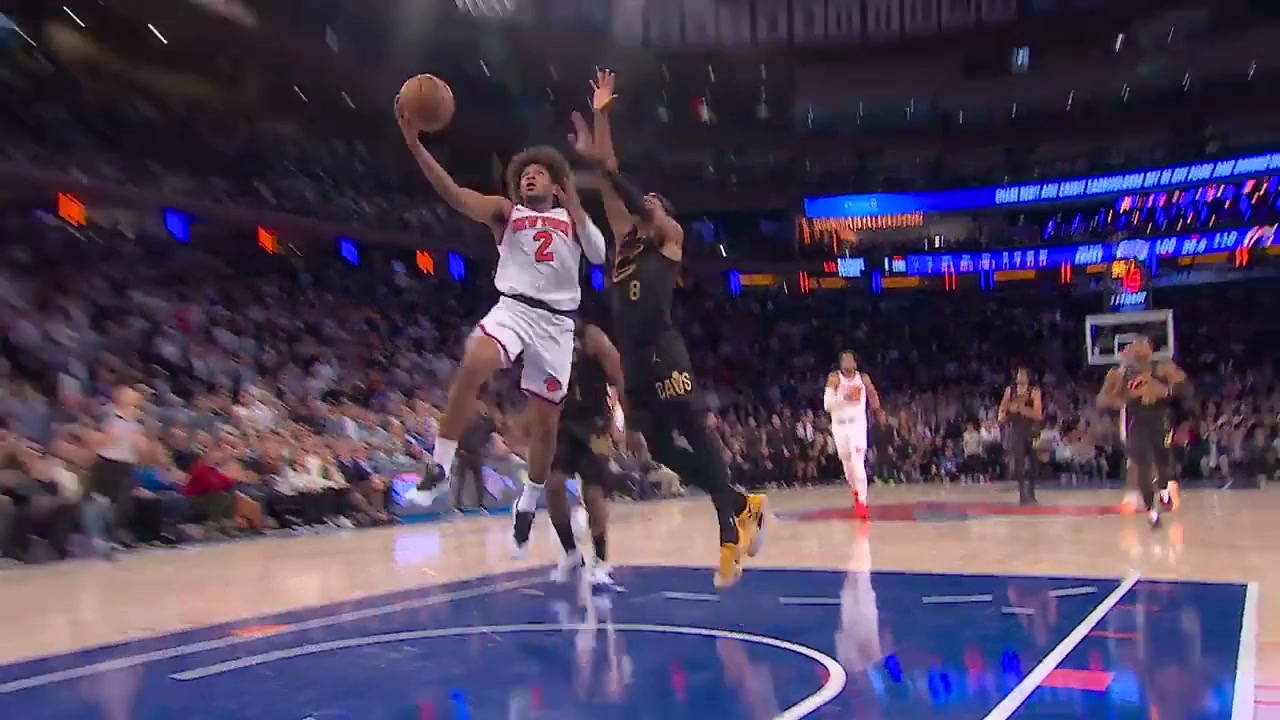
原始横屏篮球视频16:9
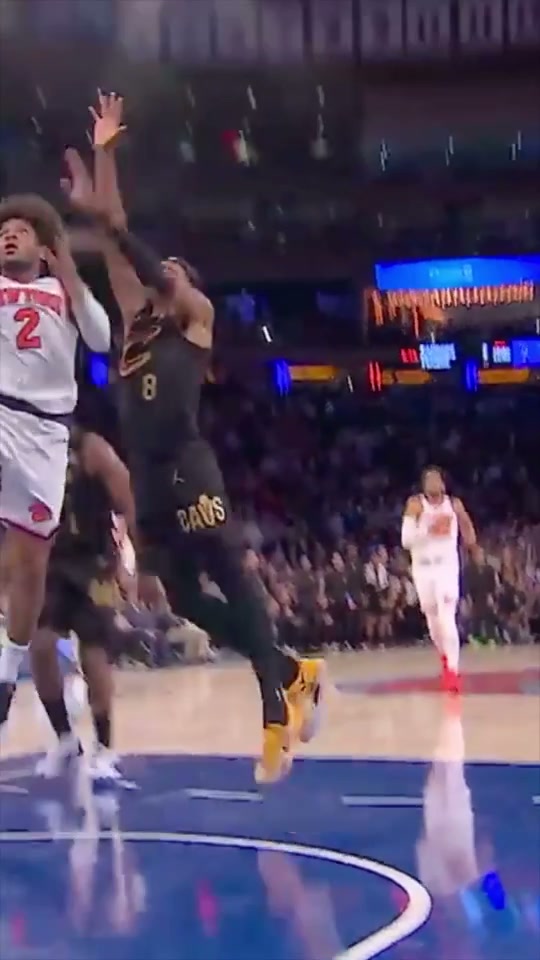
跟随篮球动作的真实竖屏横转竖结果9:16

AI 横转竖

将视频调整为新的画面比例,自动跟随人物或动作,并在你允许的布局中进行选择。

了解使用方法↗
分离人声
原始音频
分离后的人声
更少背景噪音,更多人声。

人声分离

降低视频中的环境噪音,并在保存或编辑前预览分离出的人声。

了解使用方法↗
你的素材 → 自动混剪
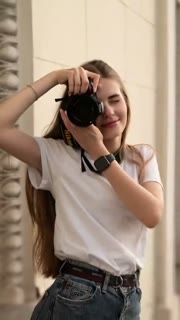
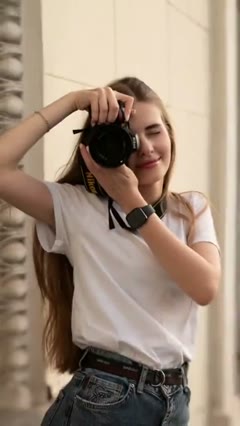
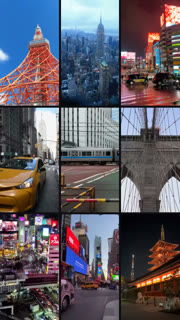
原始旅行瞬间原始旅行瞬间原始旅行瞬间
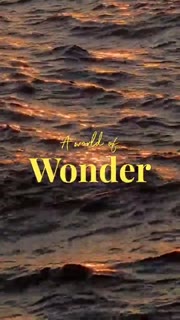
可编辑的 A World of Wonder AutoCut 混剪中的一帧AutoCut

AutoCut 混剪

使用兼容的 AutoCut 模板,把一组照片和视频变成一段混剪。
了解使用方法↗
剪辑点踩在节拍上
视频序列中的一个镜头视频序列中的一个镜头视频序列中的一个镜头
视频剪辑点↕音乐节拍

音乐卡点

选择一首歌及其片段,然后围绕检测到的节奏制作混剪。

了解使用方法↗
不断变化的宫格
真实的动态宫格倒数,可见 9 段视频9
真实的动态宫格倒数,可见 5 段视频5
真实的动态宫格倒数,可见 1 段视频1
9 → 8 → 7 → 6 → 5 → 4 → 3 → 2 → 1

动态宫格

在音乐驱动的剪辑中,把宫格排布与全屏画面结合起来。

了解使用方法↗
选择风格,添加素材。
旅行可编辑模板预览旅行
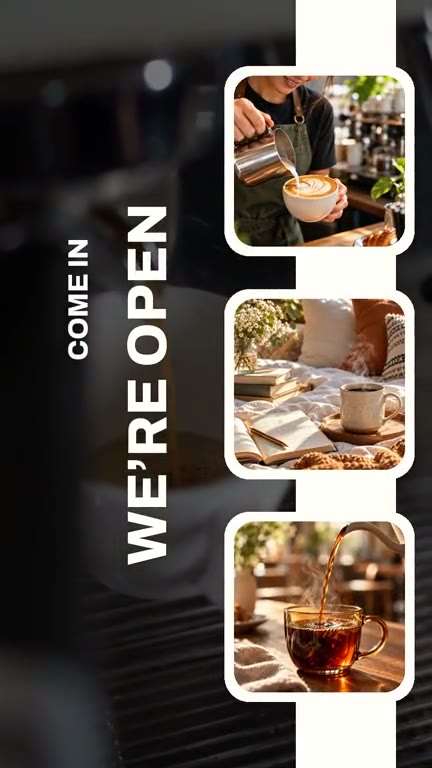
咖啡可编辑模板预览咖啡
时尚可编辑模板预览时尚

视频模板

探索可编辑的视频模板,适用于旅行、产品、健身、庆祝和日常瞬间。
了解使用方法↗
多个画面,同一帧。
静态四格拼贴中的一个独立画面静态四格拼贴中的一个独立画面静态四格拼贴中的一个独立画面静态四格拼贴中的一个独立画面
2 × 2
照片 + 视频

宫格拼图

把照片和视频排成宫格或分屏构图。

了解使用方法↗
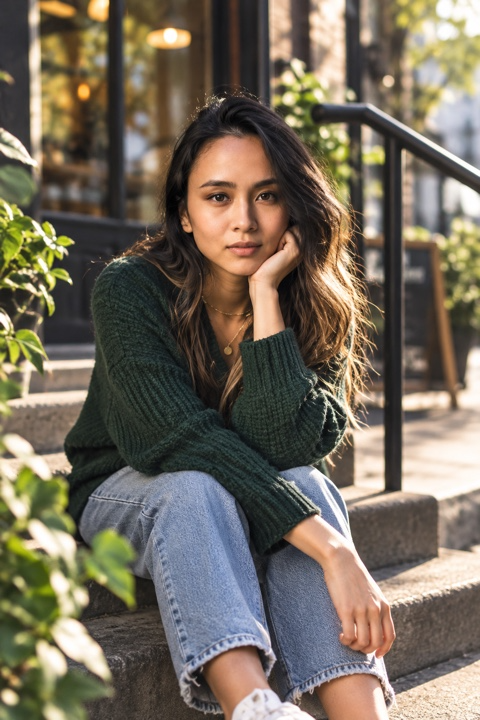
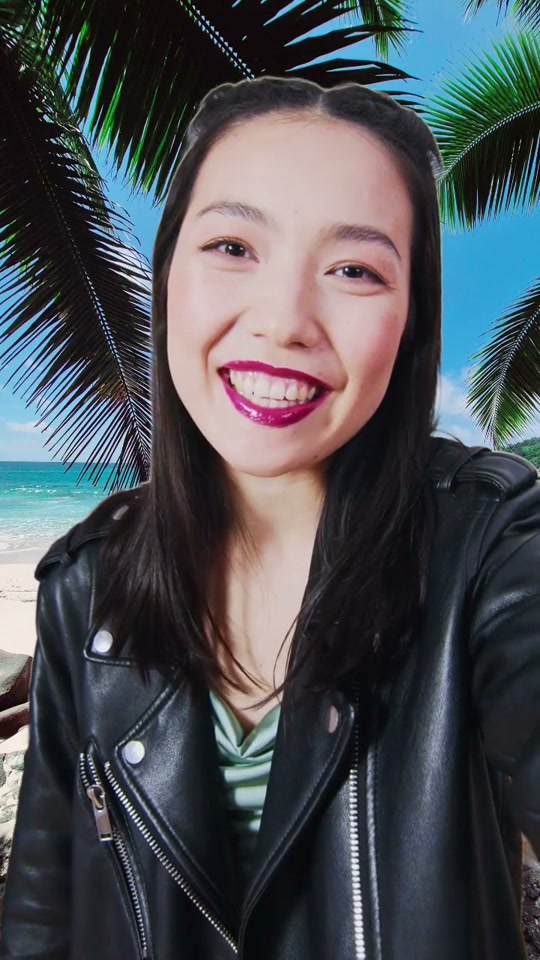
带有户外背景的原始人像原视频
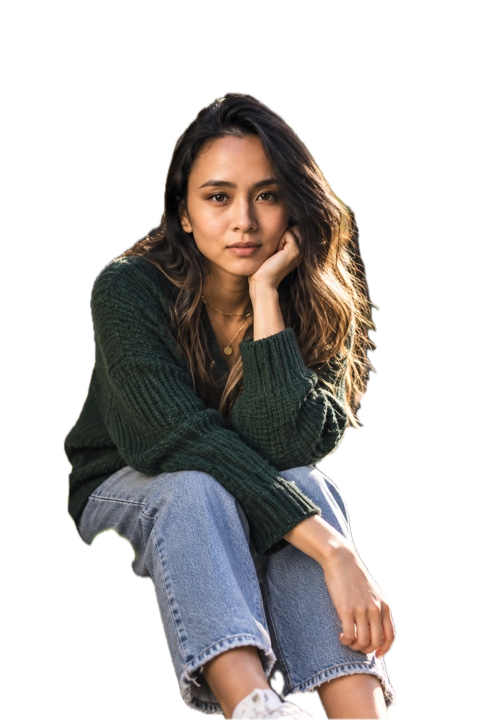
真实抠出的主体,置于透明棋盘格背景上已去除背景

照片抠图

去除照片背景,把主体用到新的构图中。

了解使用方法↗
原来的房间原来的房间
新背景新背景

视频背景

用照片替换视频背景,同时让人物保持在前景中。

了解使用方法↗
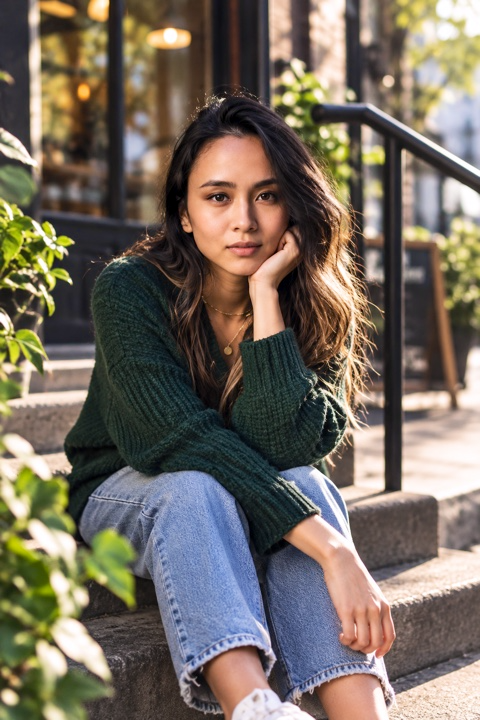
自动增强前的原始人像原视频
经 App 自动照片增强后的同一张人像已增强
光线 · 色彩 · 细节

照片增强

对照片自动进行色调和色彩校正,同时保持原有构图。

了解使用方法↗
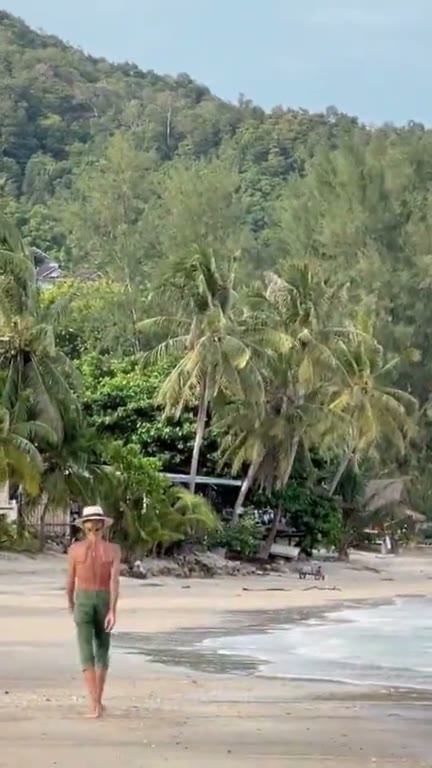
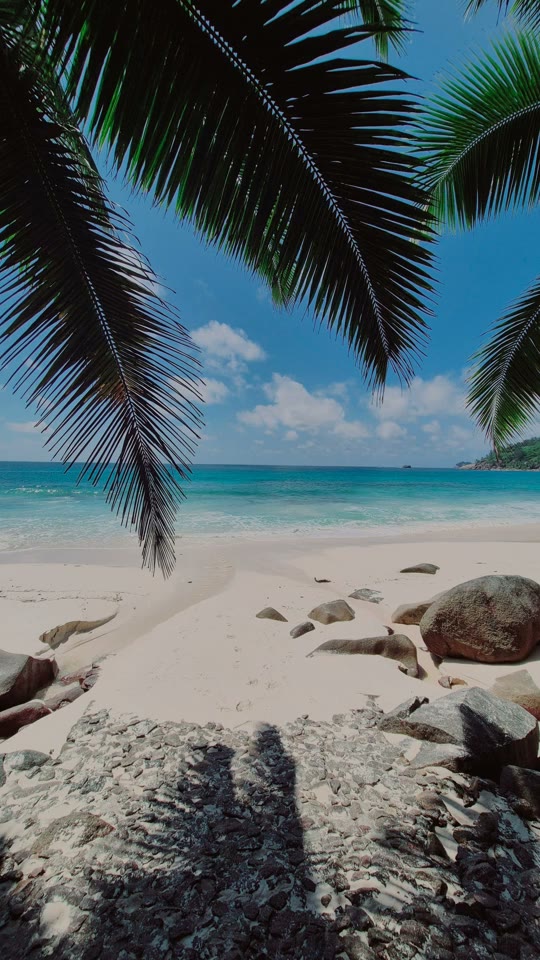
动画文字排版背后的海滩画面动画文字排版
让每个
瞬间都属于你。

动画文字

选择动画文字样式,写下你的文字,并让标题与视频节奏同步。

了解使用方法↗
可编辑图形叠加层的视频背景App 素材库中的旅行飞机贴纸App 素材库中的相机贴纸App 素材库中的护照贴纸贴纸 · GIF · 标志

动态贴纸与 GIF

为视频添加动态贴纸、可编辑的图形元素和 GIF。

了解使用方法↗
第一个视频镜头
下一个视频镜头
从一个镜头到下一个缩放 · 甩镜 · 淡入淡出

视频转场

用与混剪节奏、主题和风格相匹配的转场连接片段。

了解使用方法↗
改变素材的风格
App 中故障特效的真实渲染效果故障
App 中霓虹特效的真实渲染效果霓虹
App 中棱镜特效的真实渲染效果棱镜

视频特效

探索视觉特效,并在编辑器中将它们与你的素材结合。

了解使用方法↗
同一镜头,不同风格。
使用 App 琥珀滤镜的同一段素材琥珀
使用 App 蓝调滤镜的同一段素材蓝调
使用 App 黑白滤镜的同一段素材黑白

照片与视频滤镜

使用现有滤镜,为你的素材打造统一的视觉风格。

了解使用方法↗
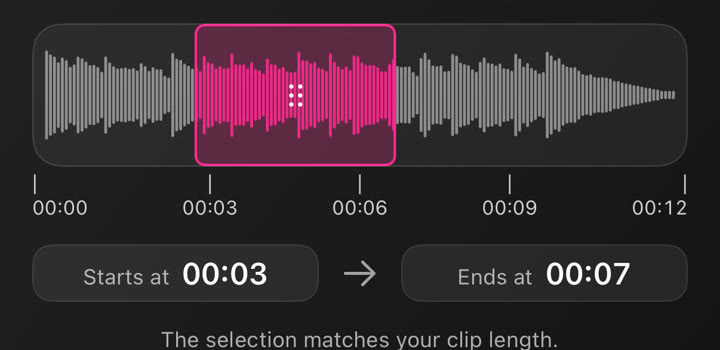
选择歌曲中合适的部分真实的音乐片段波形,已选定起止时间音乐 + 旁白

音乐与音频编辑

选择音乐、使用你自己的音频,并调整项目中选定的片段。

了解使用方法↗
真实的 AutoCut iPhone 编辑器,已选中文字并显示编辑控件
你的视频,
你的剪辑。
文字 · 音频 · 特效

视频编辑器

用精确的时间控制、富有表现力的文字、贴纸、转场和声音打磨你的视频。可以从零开始,也可以在自动剪辑的基础上改成你的风格。

了解使用方法↗
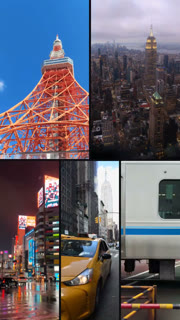
修剪 · 分割 · 合并
00:0000:0300:06
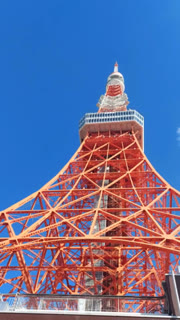
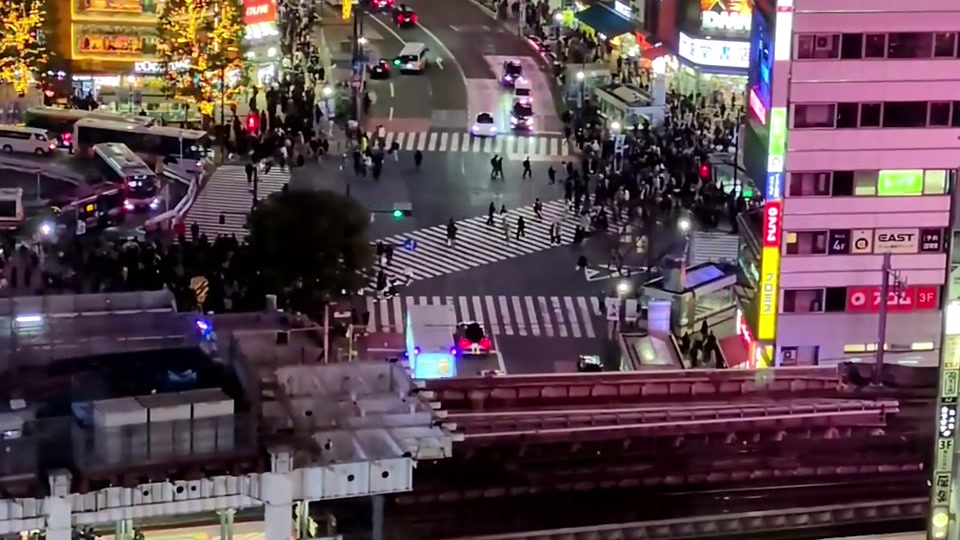
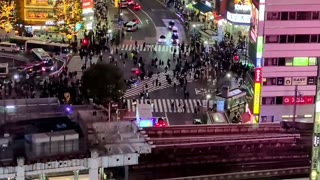
东京塔片段霓虹街道片段涩谷十字路口片段
修剪首尾分割片段拼接镜头

修剪、分割与合并

缩短素材、在播放头处分割片段,并合并你想保留的瞬间。

了解使用方法↗
宽幅城市画面,手动选择了竖屏裁剪适配你的格式
9:161:116:9

裁剪与调整尺寸

根据所需的平台或展示方式,更改构图和项目比例。

了解使用方法↗
用于演示变速和倒放的城市车流
改变节奏2×
0.5×1×2×倒放

视频变速与倒放

调整视频速度或将其倒放,获得不同的播放效果。

了解使用方法↗
度假村视频,右下角放置了示例自定义水印“Your Brand”你的标志,你的视频。
YB你的品牌打造你的风格

自定义水印

在视频构图中加入你自己的品牌标志或水印。

了解使用方法↗
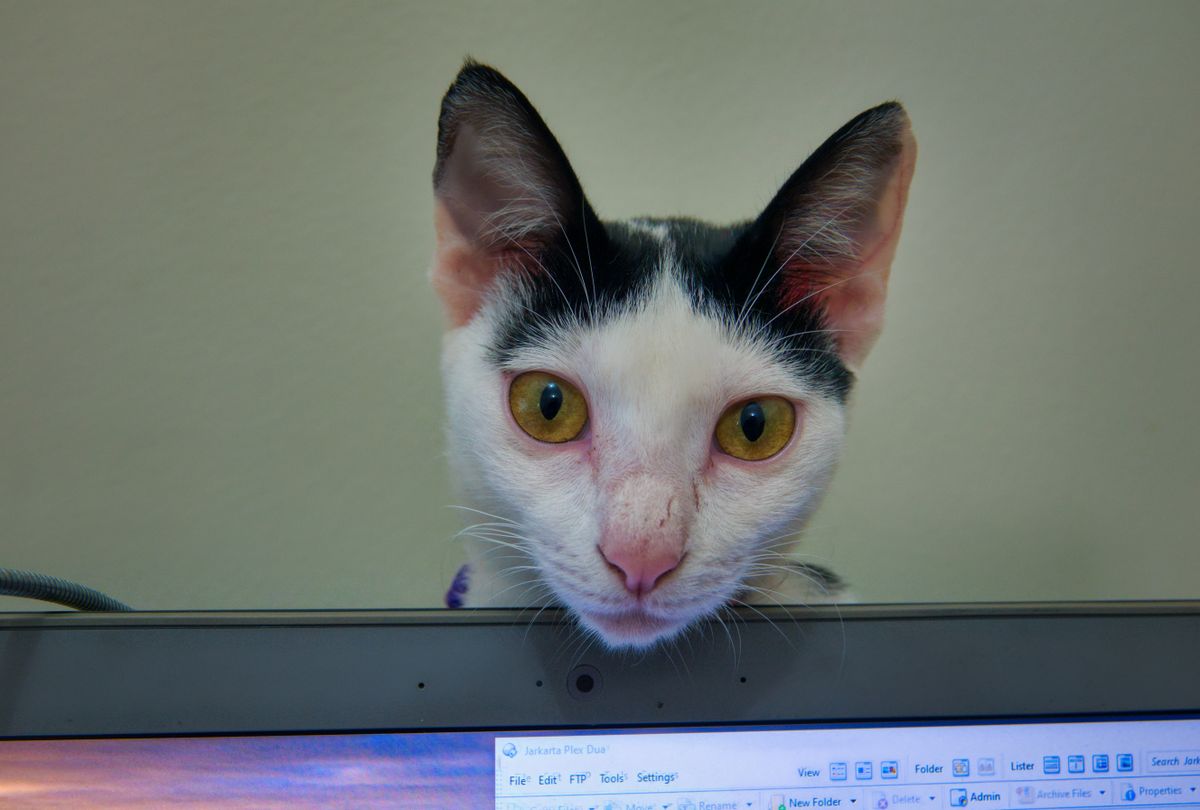
一只睁大眼睛的小猫从笔记本电脑屏幕后探出头
我:就剪
一小下
还是我:
凌晨 2:47

表情包生成器

使用表情包工具,把你自己的素材变成一个可编辑、有趣的起点。

了解使用方法↗
保存,
分享,
完成。
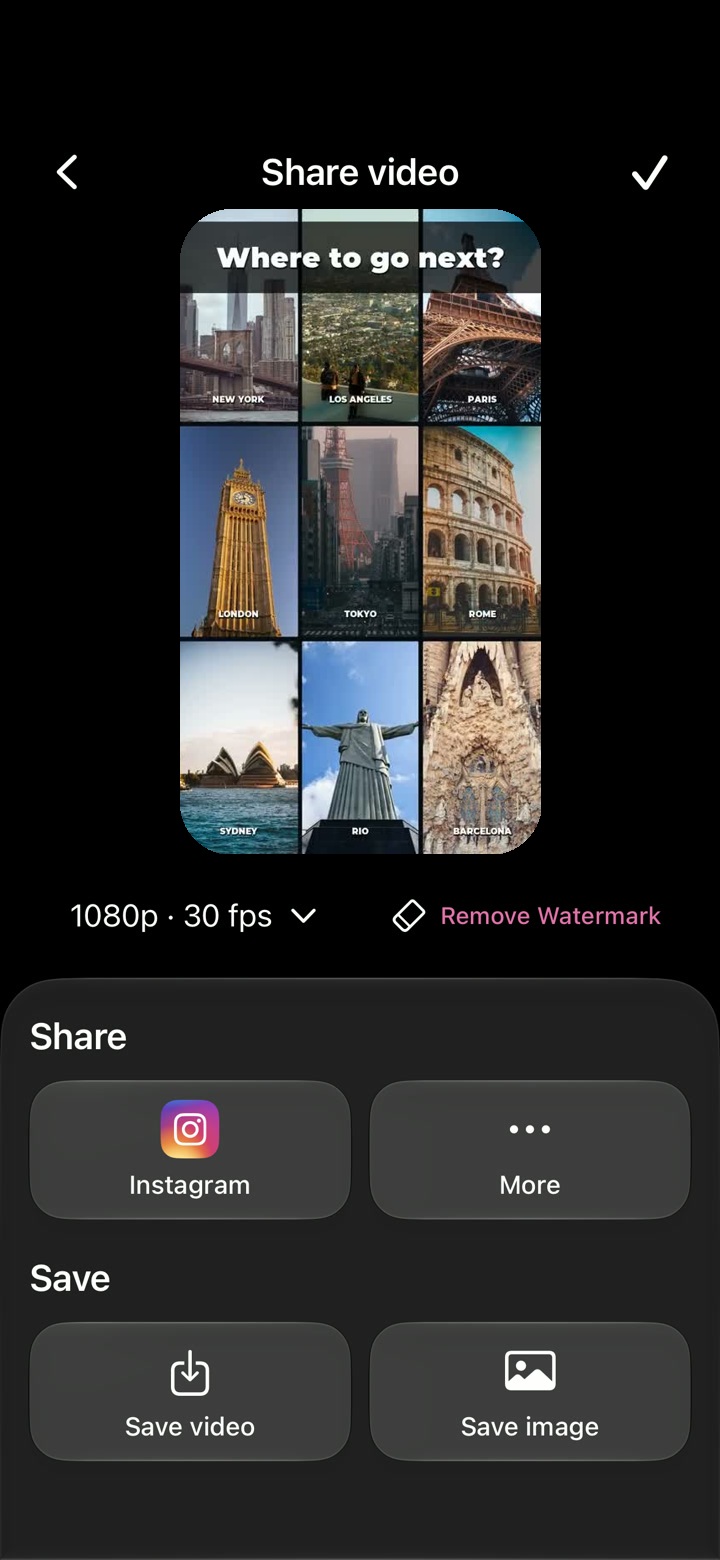
1080p · 30 fps
iPhone 原生导出界面,包含画质选择、视频预览以及保存或分享操作

视频导出

保存视频前预览项目,并选择可用的分辨率和帧率。

了解使用方法↗
在手机上继续

你的下一次剪辑
从 iPhone 开始。

用 iPhone 相机扫描二维码,在 App Store 中打开 AutoCut。

指向 App Store 中 AutoCut 的二维码打开 App Store

可用性、兼容性和购买选项以 App Store 页面为准。