 AutoCut
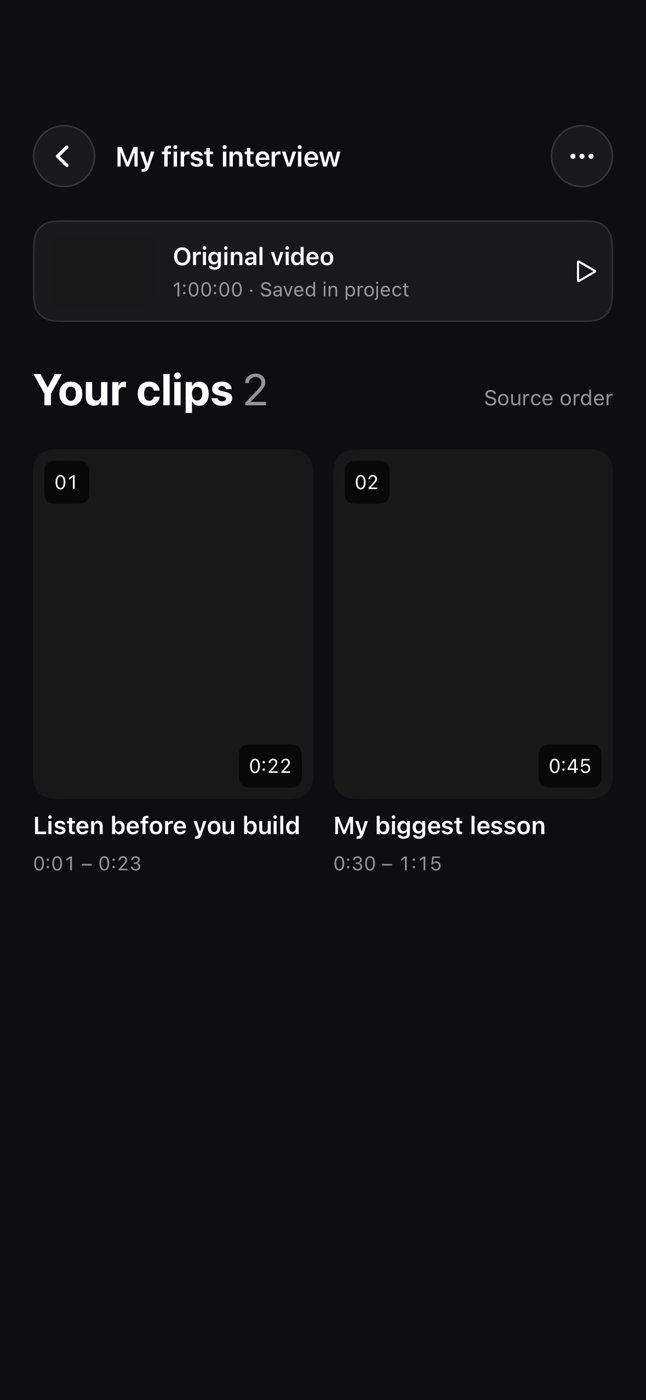 iPhone 剪輯器內部
從剪輯的理由開始。
好鏡頭可能開始得太早或結束得太晚。小小的時間調整,往往能讓整個片段更好看。
實際範例
日常片段變成更俐落的段落
刪掉開頭相機還在晃動的部分,保留主要動作,再接上下一個有用的畫面。
開頭與結尾更清楚的短片段。
用您自己的素材試試這個流程。在 iPhone 上完成
三個步驟,做出您的版本。
01
找到那個片刻
將播放頭移到您想變更的段落。
02
修剪或分割
使用所選素材可用的拖曳把手與分割控制項。
03
串起故事
排列剩下的片段,並預覽它們的交界處。
從動作開始
沒有增添脈絡的空白準備畫面,就刪掉吧。
留下清楚的結尾
剪接點不應打斷觀眾需要理解的部分。
聆聽剪接處
檢查每個變化前後的音訊與畫面。




可以在瀏覽器中使用修剪、分割與合併嗎?
此功能在 AutoCut iPhone 版中執行。網站提供範例、範本預覽與說明。
分享前可以先檢視成果嗎?
在 App 中預覽完成的成果,並使用可用的剪輯控制項檢查素材、時間點與外觀。
這項功能需要付費嗎?
使用權限依工具與訂閱而異。產生類功能也可能使用點數。開始前請查看目前的 App 內畫面與購買詳情。