 AutoCut
Stöbere in der Auswahl und sieh dir die Vorschau an.
Entdecke Kategorien wie Clean, Bold, Highlight und Animated. Wähle ein Preset, sieh dir die Untertitel über deinem Material an und tippe auf Fertig, wenn es zum Video passt.
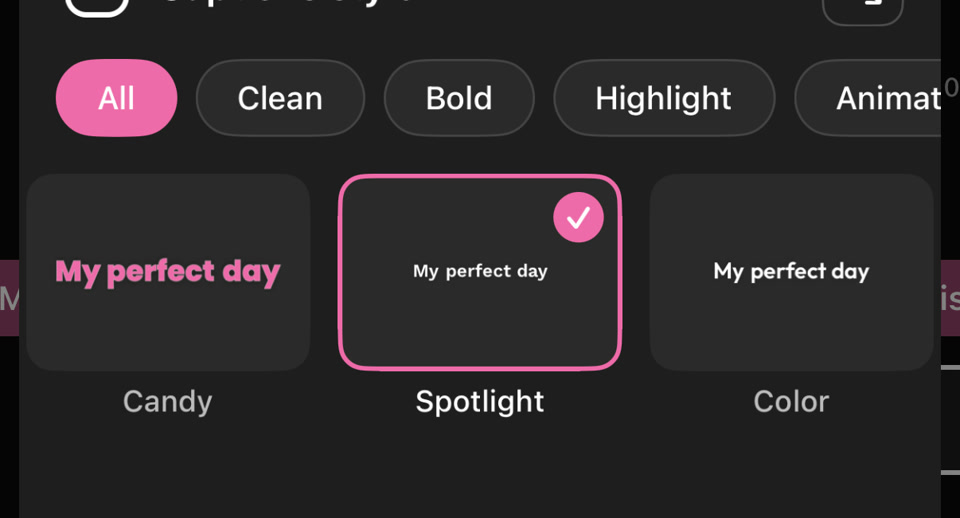
Gib Untertiteln einen einheitlichen Look mit Textgestaltung, Farben und animierter Hervorhebung.
Verfügbar in der AutoCut-App fürs iPhone
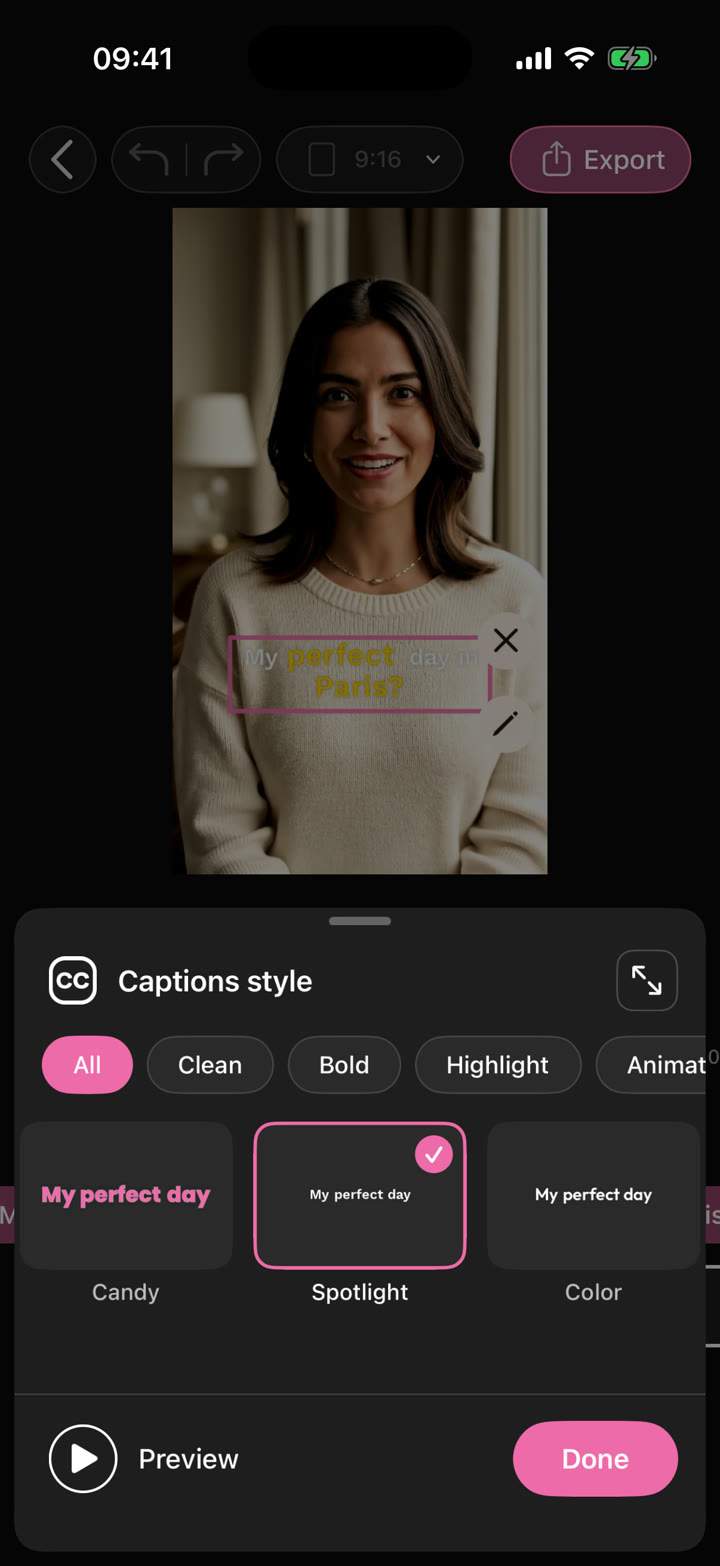
Kleiner Text über einem unruhigen Bild ist schwer zu lesen. Ein bewusst gewählter Stil hält die Worte klar und lässt das Video einheitlich wirken.
Nimm einen Creator-Tipp mit ein paar wichtigen Worten. Wähle ein gut lesbares Untertitel-Preset, behalte eine einheitliche Position bei und setze Hervorhebungen sparsam ein.
Die Zuschauer können dem Satz folgen und erkennen seine Kernaussage.
Probier diesen Workflow mit deinem eigenen Material aus.Starte mit einem untertitelten Clip oder erstelle Untertitel aus einem Sprechvideo.
Vergleiche Untertitel-Stile vor hellen und dunklen Bildbereichen.
Passe Textfarbe, Position und die für den gewählten Untertitel verfügbaren Gestaltungsoptionen an.
Setze auf Kontrast und eine angenehme Größe, bevor du dekorative Details hinzufügst.
Sorge dafür, dass Motiv, Plattform-Einblendungen und Untertitel nicht um denselben Platz konkurrieren.
Nutze deine Akzentfarbe zur Hervorhebung, statt jedes Wort gleich laut zu machen.
Echte Screenshots der Stilauswahl und der Schriftoptionen im iPhone-Editor.
Entdecke Kategorien wie Clean, Bold, Highlight und Animated. Wähle ein Preset, sieh dir die Untertitel über deinem Material an und tippe auf Fertig, wenn es zum Video passt.
Der Editor bietet dir außerdem Einstellungen für Textfarbe, Größe und Stil. Platziere deinen Text über dem Material und prüfe vor dem Export den Kontrast in hellen und dunklen Aufnahmen.


Erstelle Untertitel für dein Video, wähle einen Untertitel-Stil und korrigiere den Text vor dem Teilen.
 Animierte Typografie
Wähle einen animierten Textstil, mach die Worte zu deinen und passe das Timing des Titels an dein Video an.
Gestalte dein Video mit präzisem Timing, ausdrucksstarkem Text, Stickern, Übergängen und Sound. Starte bei null oder mach eine automatische Bearbeitung zu deiner eigenen.
Die Funktion läuft in AutoCut fürs iPhone. Die Website bietet Beispiele, Vorschauen der Vorlagen und Anleitungen.
Sieh dir das fertige Ergebnis in der App an und nutze die verfügbaren Bearbeitungswerkzeuge, um Medien, Timing und Aussehen zu prüfen.
Der Zugang hängt vom Tool und vom Abo ab. Generierende Funktionen können außerdem Credits verbrauchen. Prüfe vor dem Start den aktuellen Bildschirm in der App und die Kaufdetails.