 AutoCut
Navegue pelo seletor e veja a prévia.
Explore categorias como Clean, Bold, Highlight e Animated. Selecione um estilo, veja a prévia da legenda sobre as suas imagens e toque em Concluído quando combinar com o vídeo.
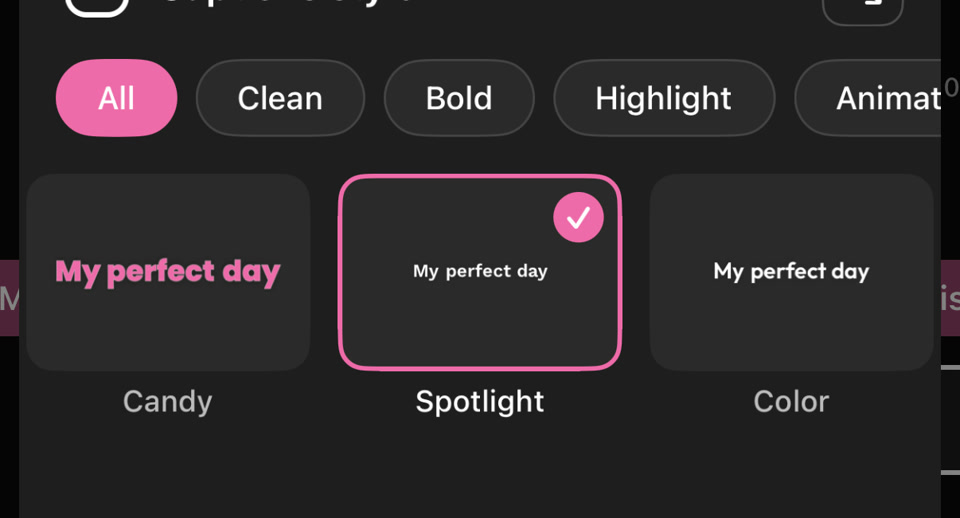
Dê às legendas um visual consistente com estilo de texto, cores e destaques animados.
Disponível no app AutoCut para iPhone
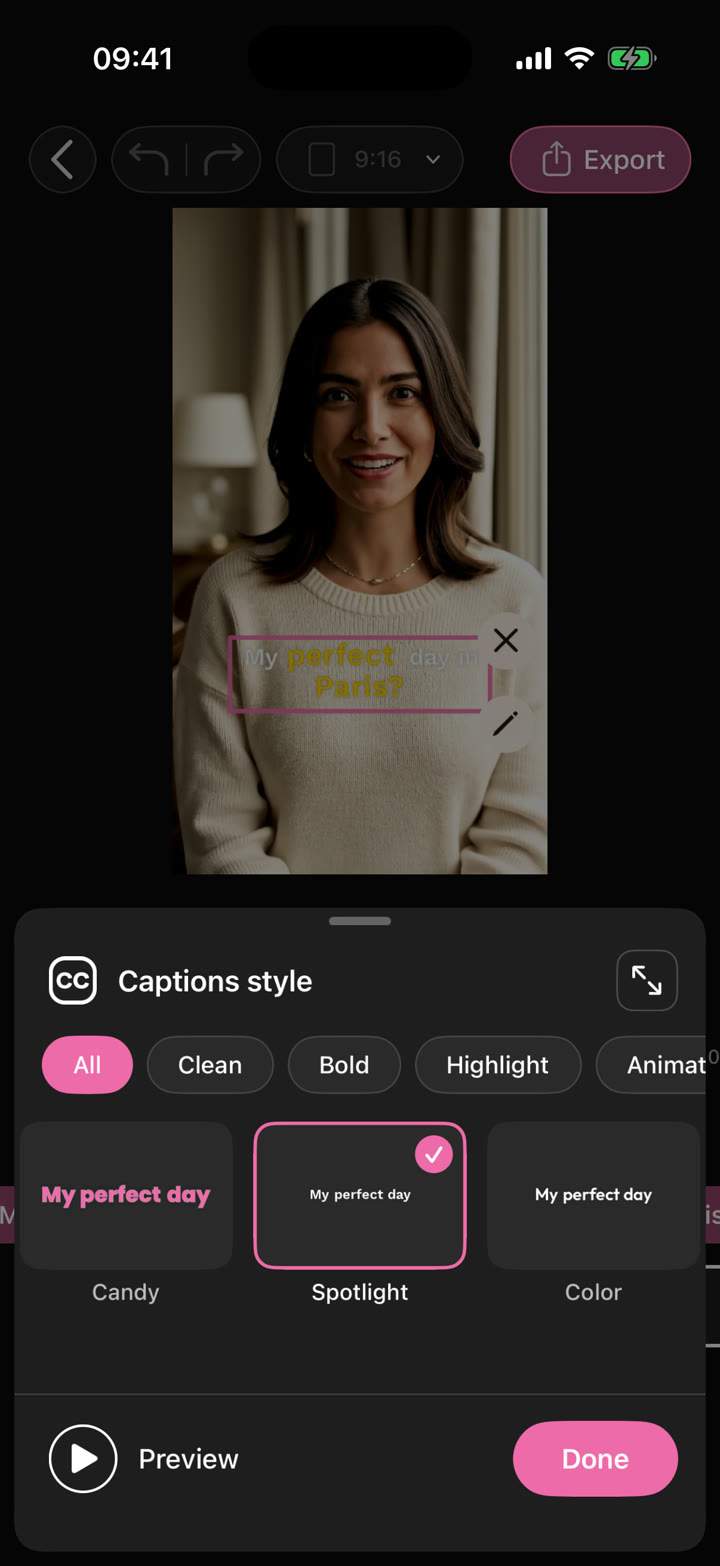
Texto pequeno sobre uma imagem carregada é difícil de ler. Um estilo bem escolhido mantém as palavras claras e deixa o vídeo mais consistente.
Use uma dica de criador com algumas palavras importantes. Escolha um estilo de legenda legível, mantenha uma posição consistente e use os destaques com moderação.
Quem assiste consegue acompanhar a frase e perceber a ideia principal.
Experimente este fluxo com as suas próprias gravações.Comece com um clipe legendado ou crie legendas a partir de um vídeo falado.
Compare os estilos de legenda sobre partes claras e escuras da imagem.
Ajuste a cor do texto, a posição e as opções de estilo disponíveis para a legenda selecionada.
Use contraste e um tamanho confortável antes de adicionar detalhes decorativos.
Evite que o assunto, os elementos da plataforma e as legendas disputem o mesmo espaço.
Use sua cor de destaque para dar ênfase, em vez de deixar todas as palavras igualmente chamativas.
Capturas de tela reais do seletor de estilos e dos controles de tipografia no editor do iPhone.
Explore categorias como Clean, Bold, Highlight e Animated. Selecione um estilo, veja a prévia da legenda sobre as suas imagens e toque em Concluído quando combinar com o vídeo.
O editor também oferece controles de cor, tamanho e estilo do texto. Posicione o texto sobre as imagens e confira o contraste em cenas claras e escuras antes de exportar.


Gere legendas para o seu vídeo, escolha um estilo e corrija o texto antes de compartilhar.
 Tipografia animada
Escolha um estilo de texto animado, coloque suas palavras e sincronize o título com o seu vídeo.
Dê forma ao seu vídeo com tempo preciso, textos expressivos, stickers, transições e som. Comece do zero ou personalize uma edição automática.
O recurso funciona no AutoCut para iPhone. O site oferece exemplos, prévias de modelos e instruções.
Veja a prévia do resultado final no app e use os controles de edição disponíveis para conferir a mídia, o tempo e a aparência.
O acesso varia conforme a ferramenta e a assinatura. Recursos de geração também podem usar créditos. Confira a tela atual do app e os detalhes de compra antes de começar.