你的创意,你的素材。在 iPhone 上完成下一次剪辑。
字幕与文字 · 字幕样式

有态度的字幕。

通过文字样式、颜色和动画强调,让字幕风格保持统一。

可在 AutoCut iPhone App 中使用

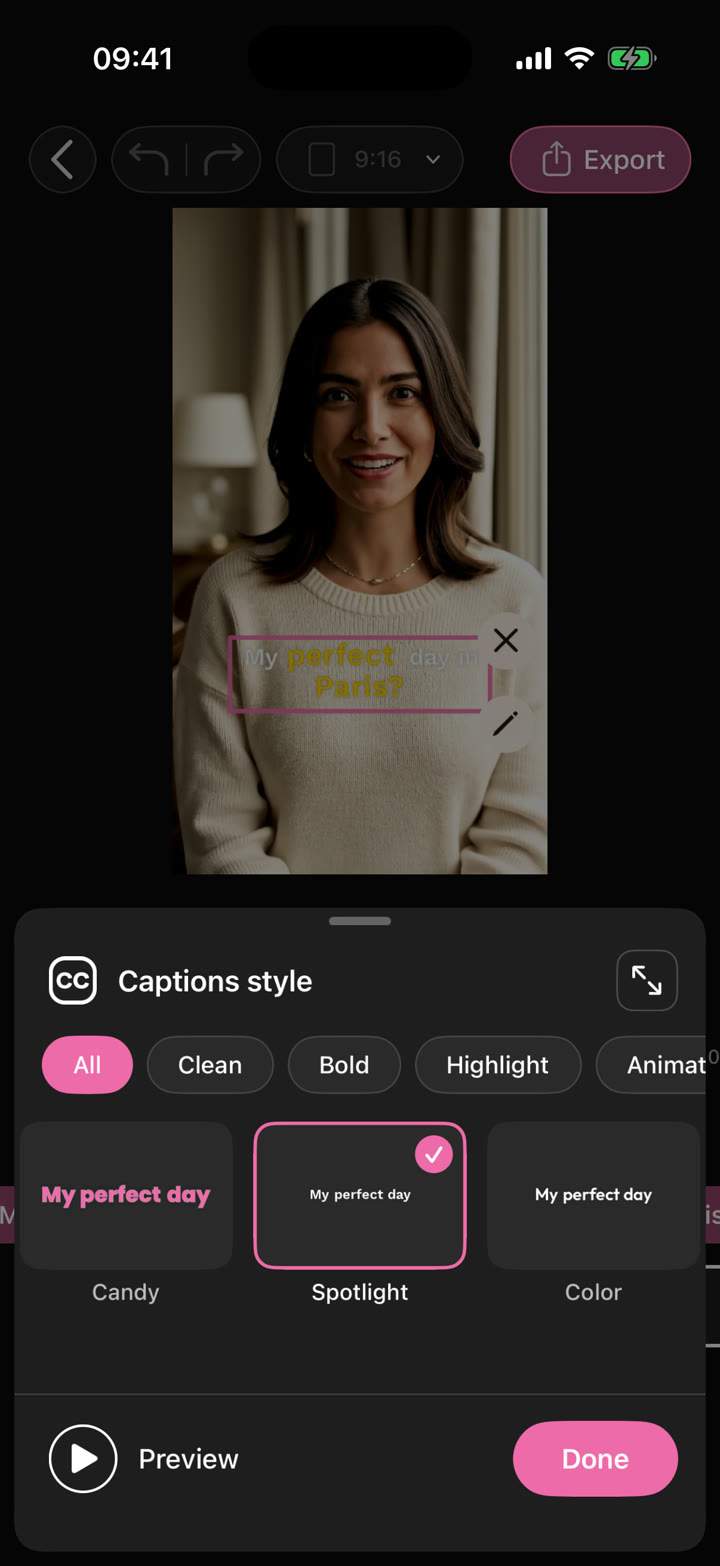
AutoCut 字幕样式选择器,包含视频预览、样式分类以及 Candy、Spotlight 和 Color 预设
AutoCut iPhone 版中的字幕样式选择器 · 点击放大

从一个剪辑的理由开始。

复杂画面上的小字很难看清。精心选择的样式能让文字清晰,也让视频风格更统一。

实际示例

同一段讲解,层次更清楚

用一条包含几个关键词的创作者小贴士。选择易读的字幕预设,保持位置一致,并适度使用强调。

观众能跟上整句话,也能注意到其中的核心观点。

用你自己的素材试试这个流程。
在 iPhone 上制作

三步做出你的版本。

01

生成字幕

从带字幕的片段开始,或从口播视频生成字幕。

02

选择风格

在画面的明亮和暗部区域对比不同的字幕样式。

03

微调细节

调整文字颜色、位置以及所选字幕可用的样式选项。

易读优先

先确保对比度和舒适的字号,再添加装饰细节。

位置一致

别让主体、平台界面元素和字幕争抢同一块空间。

有意为之的强调

用强调色突出重点,而不是让每个字都同样醒目。

App 内部

找到你的风格,直接在视频上查看。

iPhone 编辑器中样式选择器和文字排版控件的真实截图。

01 · 选择字幕样式

浏览选择器,然后预览。

浏览简洁、粗体、高亮和动画等分类。选择一个预设,在你的素材上预览字幕效果,满意后点击“完成”。
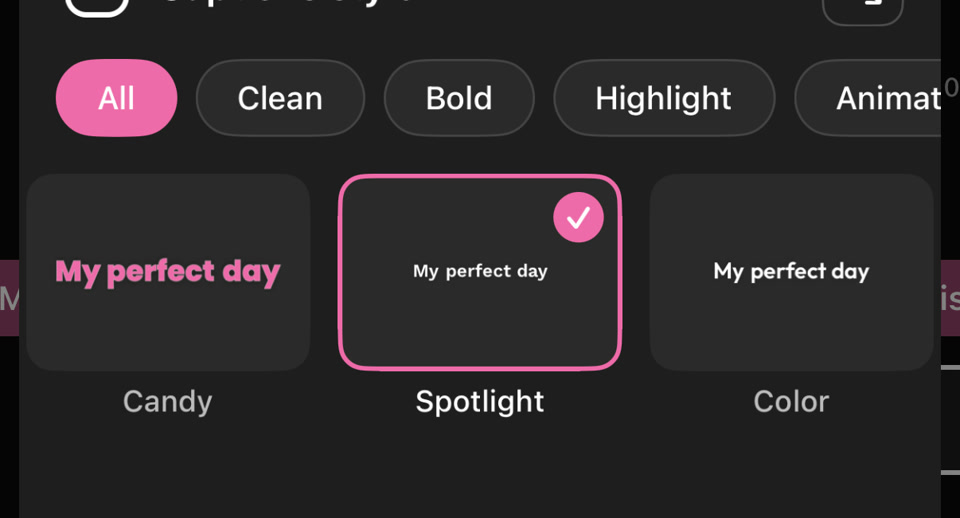
真实字幕选择器的特写,显示分类以及可选的 Candy、Spotlight 和 Color 预设
02 · 微调文字排版

让文字保持清晰。

编辑器还提供文字颜色、大小和样式控件。在素材上摆放好文字,并在导出前检查它在明亮和暗部镜头上的对比度。

AutoCut 文字编辑界面,已选中一个标题,并显示颜色、大小和样式控件
可以在浏览器中使用字幕样式吗?

该功能在 AutoCut iPhone App 中运行。本网站提供示例、模板预览和使用说明。

分享前可以检查结果吗?

在 App 中预览成品,并使用现有的编辑控件检查素材、时间和外观。

这个功能需要付费吗?

权限因工具和订阅而异,生成类功能还可能消耗点数。开始前请查看 App 内当前页面和购买详情。

在手机上继续

你的下一次剪辑
从 iPhone 开始。

用 iPhone 相机扫描二维码,在 App Store 中打开 AutoCut。

指向 App Store 中 AutoCut 的二维码打开 App Store

可用性、兼容性和购买选项以 App Store 页面为准。