 AutoCut
Que tu historia cruce la barrera del idioma.
Traduce los subtítulos generados a uno de los idiomas disponibles y revisa el texto en tu video.
Disponible en la app AutoCut para iPhone
Audio en inglés · Subtítulos en francés
La misma voz y la misma grabación, con subtítulos traducidos. Cambia de idioma para comparar este breve ejemplo.
Empieza con un motivo para editar.
Un video puede ser útil para personas que no hablan el idioma original. Los subtítulos traducidos añaden otra forma de entender la misma grabación.
Un consejo de viaje local para otro público
Conserva la narración original del viaje y elige un idioma de destino para los subtítulos. Revisa los nombres de lugares y que las frases suenen naturales antes de exportar una versión para ese público.
Se mantiene la voz original, con subtítulos en otro idioma.
Prueba este flujo con tus propias imágenes.Tres pasos para tu versión.
Elige el idioma hablado
Ayuda a la transcripción a entender el video original.
Selecciona la traducción
Elige uno de los idiomas de destino disponibles en los ajustes de subtítulos.
Revisa el resultado
Revisa el texto traducido y la disposición de los subtítulos antes de exportar.
Conserva la grabación original
La traducción de subtítulos cambia el texto escrito, no la voz de quien habla.
Elige un idioma disponible
El selector de idioma de la app indica los idiomas de traducción disponibles actualmente.
Revisa nombres y contexto
Las expresiones locales y los nombres propios merecen una revisión manual.
Esta función traduce subtítulos; no dobla ni clona la voz original.
Combina bien con…

Subtítulos automáticos
Genera subtítulos para tu video, elige un estilo de subtítulos y corrige el texto antes de compartir.
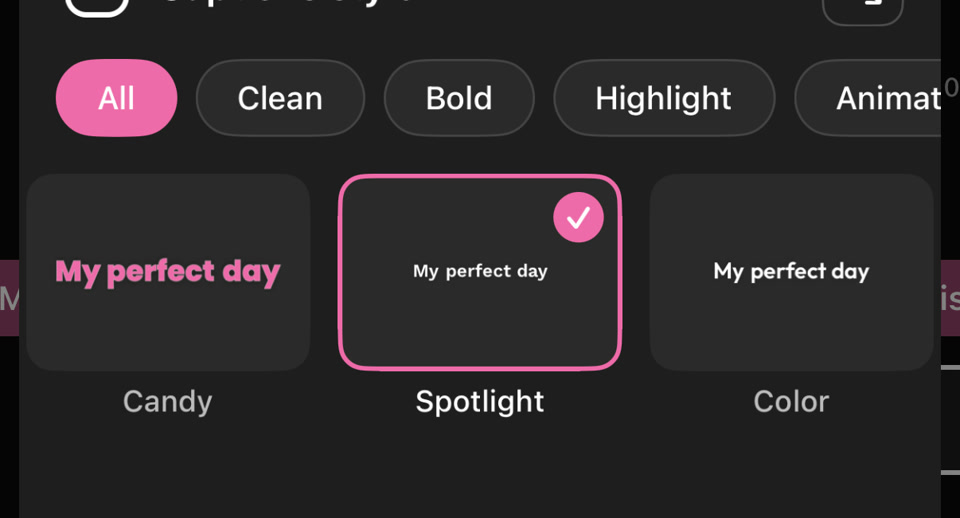 ELIGE TU ESTILO DE SUBTÍTULOS
Estilos de subtítulos
Dale a tus subtítulos un aspecto coherente con estilos de texto, colores y énfasis animado.
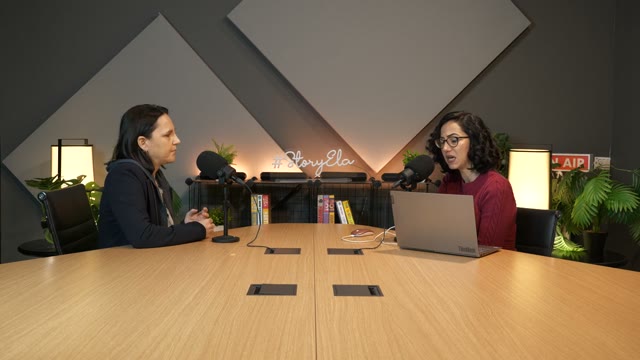 TU VIDEO
 01
 02
 03
Clips con IA
Encuentra clips cortos en un video más largo, revisa las sugerencias y haz tuyo cada uno en iPhone.
¿Puedo usar Traducción de subtítulos en mi navegador?
La función se ejecuta en AutoCut para iPhone. El sitio web ofrece ejemplos, vistas previas de plantillas e instrucciones.
¿Puedo revisar el resultado antes de compartir?
Previsualiza el resultado final en la app y usa los controles de edición disponibles para revisar el contenido, los tiempos y el aspecto.
¿Esta función requiere una compra?
El acceso varía según la herramienta y la suscripción. Las funciones de generación también pueden usar créditos. Consulta la pantalla actual de la app y los detalles de compra antes de empezar.